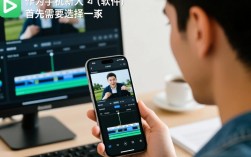
选择合适的剪辑软件
在开始剪辑视频之前,首先需要选择一款适合的手机剪辑软件,目前市面上有很多优秀的手机剪辑软件,如VivaVideo、InShot、KineMaster等,这些软件功能丰富,操作简单,适合初学者使用。

导入视频素材
- 打开剪辑软件,找到“导入”或“相册”等功能,选择你想要剪辑的视频素材。
- 确认视频已成功导入,可以预览视频效果。
视频剪辑基本操作
剪辑视频片段
- 点击视频片段,出现剪辑界面。
- 使用“分割”功能,将视频拆分成多个片段。
- 根据需要调整片段长度,删除多余部分。
调整视频顺序
在剪辑界面,可以通过拖动视频片段的方式调整视频顺序。
添加转场效果

- 选择合适的转场效果,如淡入、淡出、滑动等。
- 将转场效果应用到视频片段之间。
剪辑音频
- 在剪辑界面,点击音频轨道,添加背景音乐或去除原视频音频。
- 调整音频音量,使其与视频同步。
添加文字和贴纸
- 在剪辑界面,找到“文字”或“贴纸”功能。
- 输入文字内容,调整字体、颜色、大小等。
- 添加贴纸,丰富视频内容。
视频剪辑进阶技巧
调整视频速度
- 在剪辑界面,找到“速度”或“倍速”功能。
- 调整视频播放速度,实现快进或慢放效果。
添加滤镜和特效
- 在剪辑界面,找到“滤镜”或“特效”功能。
- 选择合适的滤镜或特效,为视频增色。
视频分割与合并
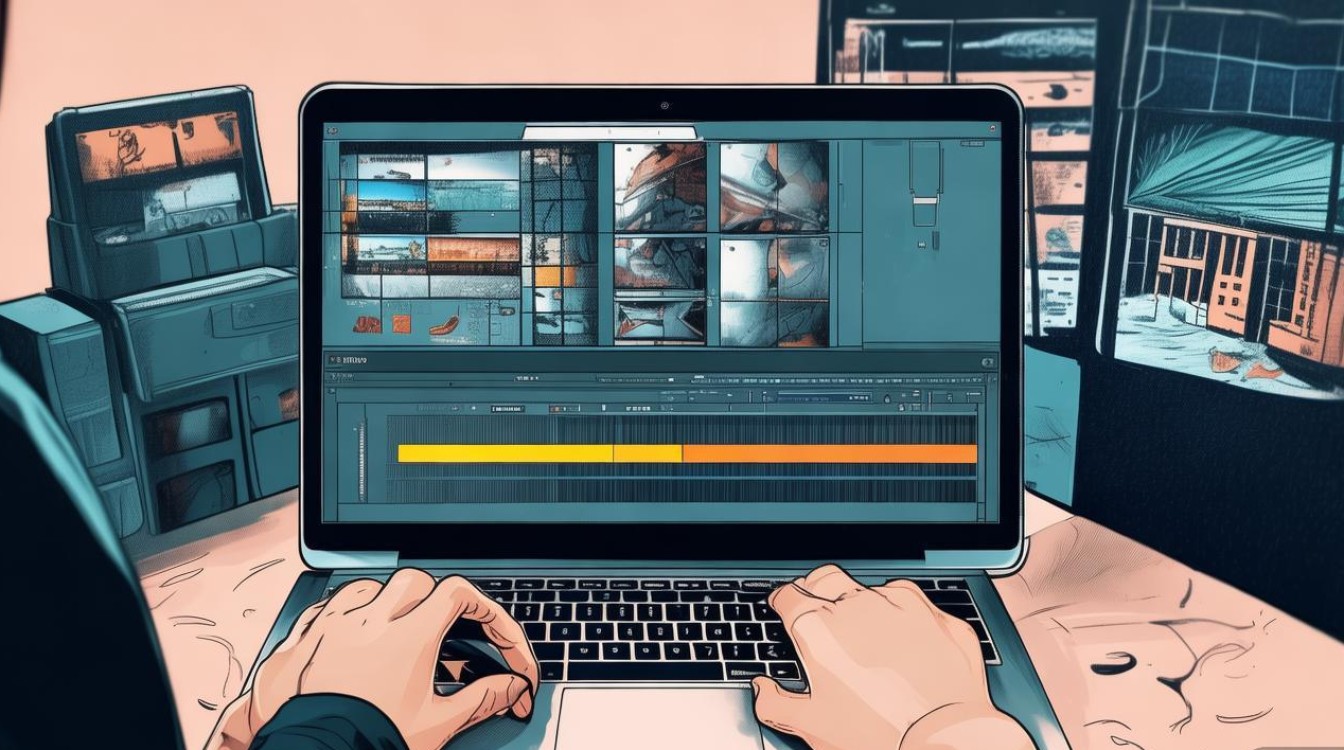
- 使用“分割”功能,将视频拆分成多个片段。
- 将拆分后的片段按照需要重新组合,实现视频合并。
导出视频
- 完成视频剪辑后,点击“导出”或“保存”按钮。
- 选择视频分辨率、格式等参数。
- 点击“导出”按钮,等待视频生成。
以下是一个简单的表格,展示了手机剪辑视频的基本步骤:
| 步骤 | 操作 | 说明 |
|---|---|---|
| 1 | 选择剪辑软件 | 选择一款适合的手机剪辑软件,如VivaVideo、InShot等。 |
| 2 | 导入视频素材 | 将需要剪辑的视频素材导入到软件中。 |
| 3 | 剪辑视频片段 | 使用分割功能调整视频长度,删除多余部分。 |
| 4 | 调整视频顺序 | 通过拖动视频片段调整视频播放顺序。 |
| 5 | 添加转场效果 | 选择合适的转场效果,应用于视频片段之间。 |
| 6 | 剪辑音频 | 添加背景音乐或去除原视频音频,调整音量。 |
| 7 | 添加文字和贴纸 | 添加文字和贴纸,丰富视频内容。 |
| 8 | 调整视频速度 | 调整视频播放速度,实现快进或慢放效果。 |
| 9 | 添加滤镜和特效 | 选择合适的滤镜和特效,为视频增色。 |
| 10 | 视频分割与合并 | 使用分割功能拆分视频,再重新组合。 |
| 11 | 导出视频 | 选择视频参数,导出视频文件。 |
FAQs:
Q1:手机剪辑视频时,如何删除视频中的静音部分? A1:在剪辑软件中,找到视频片段,使用“分割”功能,将静音部分分割出来,然后删除该部分即可。
Q2:手机剪辑视频时,如何调整视频的亮度? A2:在剪辑软件中,找到“滤镜”或“特效”功能,选择亮度调整功能,根据需要调整视频亮度。