Excel中取整的方法多种多样,可以根据具体需求选择合适的方法,以下是几种常见的取整方式及其详细解释:
1、ROUND函数(四舍五入)
使用方法:=ROUND(number, num_digits)
参数说明:number表示待取整的数字,num_digits表示要保留的小数位数,如果num_digits为0,则将数字四舍五入到整数。
示例:=ROUND(123.4567, 0)结果为123。
2、INT函数(向下取整)
使用方法:=INT(number)
参数说明:number表示待取整的数字,该函数将数字向下取整到最接近的整数,忽略小数部分。
示例:=INT(9.99)结果为9。
3、TRUNC函数(截断取整)
使用方法:=TRUNC(number, num_digits)
参数说明:number表示待取整的数字,num_digits表示要截断的小数位数,如果num_digits为0,则直接返回整数部分。
示例:=TRUNC(10.9876, 0)结果为10。
4、ROUNDUP函数(向上取整)
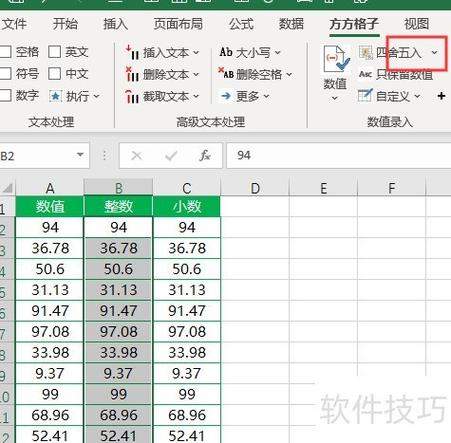
使用方法:=ROUNDUP(number, num_digits)
参数说明:number表示待取整的数字,num_digits表示要保留的小数位数,无论小数部分为何值,都向前进一位。
示例:=ROUNDUP(7.8, 0)结果为8。
5、CEILING函数(向上取整到最接近的指定倍数)
使用方法:=CEILING(number, significance)
参数说明:number表示待取整的数字,significance表示指定的倍数基数,将数字向上取整到最接近的指定倍数的整数。
示例:=CEILING(7.8, 10)结果为10。
6、FLOOR函数(向下取整到最接近的指定倍数)
使用方法:=FLOOR(number, significance)
参数说明:number表示待取整的数字,significance表示指定的倍数基数,将数字向下取整到最接近的指定倍数的整数。
示例:=FLOOR(12.34, 10)结果为10。
7、MROUND函数(按指定倍数四舍五入)
使用方法:=MROUND(number, multiple)
参数说明:number表示待取整的数字,multiple表示指定的倍数,将数字四舍五入到最接近的指定倍数的整数。
示例:=MROUND(123.4567, 10)结果为120。
8、通过单元格格式设置取整
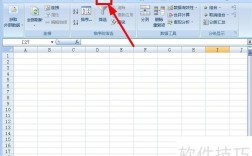
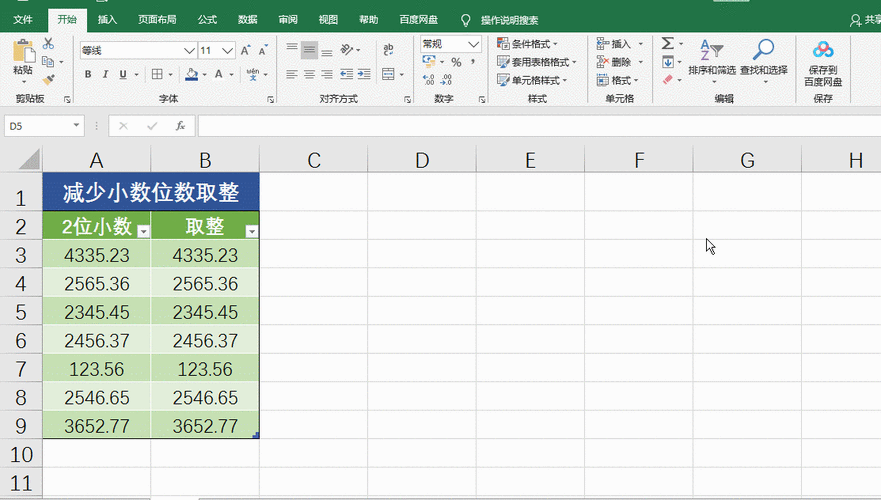
操作步骤:选中需要取整的单元格区域,点击“开始”选项卡中的“数字”功能组右下角的图标,进入“设置单元格格式”面板,选择“数值”选项,将“小数位数”设置为0,这种方法不会改变单元格的实际值,只是改变了显示格式。
Excel提供了多种取整方法,每种方法都有其特定的用途和优势,用户可以根据实际需求选择合适的方法进行操作,在实际操作中,建议多尝试几种方法,找到最适合自己需求的取整方式。