导入文本文件(TXT)到Excel是许多用户在数据处理中常遇到的挑战,作为一名网站站长,我在日常工作中经常处理数据转换任务,深知掌握这项技能对提升效率至关重要,无论是处理日志文件、销售数据,还是客户信息,学会如何将TXT导入Excel能帮您节省大量时间,避免手动输入的繁琐,我将分享几种实用的方法,基于Excel的功能和我个人的经验,确保过程简单、高效,如果您是Excel新手或资深用户,都能从中受益。
理解为什么需要导入TXT文件很重要,TXT格式常用于存储纯文本数据,但它缺乏Excel的表格结构,如行和列,导入后,数据可以轻松排序、分析和可视化,Excel提供了多种工具来实现这一点,我将从最简单的方法开始,逐步介绍更高级的技巧,整个过程只需几分钟,但效果显著。
手动复制粘贴(适用于小量数据)
对于少量数据的导入,手动方法是最直接的,打开您的TXT文件(使用记事本或其他文本编辑器),选中全部内容(按Ctrl+A),然后复制(按Ctrl+C),打开Excel工作簿,选择一个单元格作为起点,粘贴(按Ctrl+V),Excel会自动将文本内容放入单元格中,但可能不会正确分隔列,如果数据是逗号或制表符分隔的,Excel通常能识别并拆分,否则,您可能需要手动调整。
在我的经验中,这个方法适合处理几十行的小文件,优点是操作简单,无需额外工具,缺点是如果数据量大或格式复杂,粘贴后可能需要额外清理,如果文本中包含换行符,Excel可能将其视为新行,导致混乱,建议在操作前备份原始文件,以防意外错误。
使用Excel的文本导入向导(推荐方法)
对于大多数用户,Excel内置的导入向导是最可靠的选择,它处理各种分隔符和编码问题,确保数据整齐导入,以下是详细步骤:
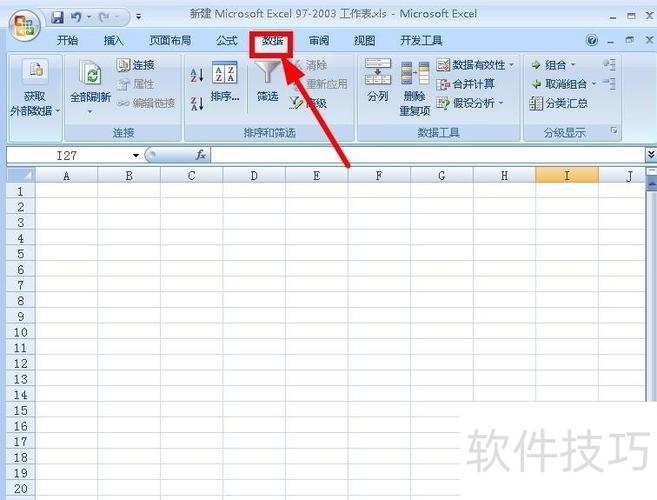
- 打开Excel,转到“数据”选项卡(在Excel 2016及更高版本中)。
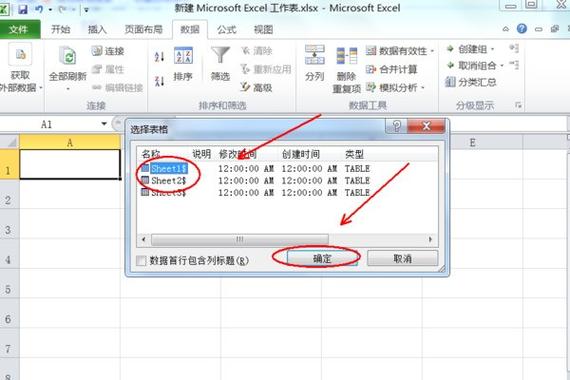
- 点击“从文本/CSV”按钮(在“获取外部数据”组中),如果使用旧版Excel(如2010),选择“从文本”选项。
- 在弹出的文件浏览器中,找到并选择您的TXT文件,然后点击“导入”。
- Excel会显示预览窗口,这里,设置分隔符类型:如果您的TXT文件使用逗号、制表符或其他符号分隔列,选择对应的选项,对于制表符分隔的文件,勾选“制表符”;对于逗号分隔的,选“逗号”,如果文件没有固定分隔符,可以选择“固定宽度”手动定义列边界。
- 在“数据预览”区域,检查数据是否正确分列,如有需要,调整列格式:点击列标题,选择“文本”、“日期”或“常规”格式,避免数字被误识别(如避免ID号变成科学计数法)。
- 点击“加载”按钮,数据将导入当前工作表中,如果需导入到新工作表,选择“加载到...”选项。
这个方法的优势在于自动化处理分隔符和编码,我常用它处理客户反馈或销售报告,导入上千行数据只需几秒,关键技巧是确保分隔符设置正确——如果预览显示混乱,尝试不同分隔符或检查TXT文件是否包含多余空格,导入后,Excel可能保留原格式,但您可以用“清除格式”功能简化。
高级方法:使用Power Query(适用于复杂数据)
如果您处理大型或非标准TXT文件,Excel的Power Query工具提供了更强大的功能,它允许清洗和转换数据,然后再导入,步骤稍复杂,但回报丰厚:
- 在Excel中,转到“数据”选项卡,选择“获取数据” > “从文件” > “从文本/CSV”。
- 选择TXT文件后,Power Query编辑器会打开,这里,您可以预览数据并应用转换:删除空行、拆分列或更改数据类型。
- 在“分隔符”设置中,指定自定义符号(如分号或管道符),编辑器支持实时预览,方便调整。
- 完成编辑后,点击“关闭并加载”,数据将导入工作表,Power Query还会记住您的设置,下次导入类似文件时一键完成。
我推荐这个方法给经常处理不规则数据的用户,导入日志文件时,Power Query能自动过滤错误条目或合并多列,它提升了专业性,减少手动错误,但初学者可能需花时间熟悉界面,从简单案例开始练习。
常见问题与解决方案
导入过程中可能遇到问题,我来分享常见挑战的解决之道:
- 数据分隔错误:如果导入后列未正确分开,检查TXT文件的分隔符是否一致,使用文本编辑器预先清理多余空格或特殊字符。
- 编码问题:TXT文件有时使用UTF-8或ANSI编码,导入时,在向导中选择正确编码(如UTF-8),避免乱码。
- 大文件处理:对于超大文件(如百万行),手动方法可能崩溃,优先使用导入向导或Power Query,它们更稳定。
- 日期和数字格式:导入后,日期可能显示错误,在向导中设置列格式为“日期”,或在Excel中使用“文本到列”功能修复。
- 丢失数据:确保TXT文件没有损坏,导入前,备份文件并用简单样本测试。
掌握这些技巧,您能高效转换数据,释放Excel的分析潜力,我认为,在数字化时代,这种基础技能不再是可有可无——它直接提升工作流,让您专注于洞察而非数据整理,通过实践,您会发现导入过程变得直觉化,就像我一样,从频繁错误到自信操作,耐心和测试是关键;每一次成功导入,都是向高效迈进的步伐。