Excel在数据处理和报告制作中扮演着核心角色,尤其当我们需要美化表格时,文本对齐问题常让人头疼,你可能遇到过这样的场景:一个标题需要跨越多个列居中显示,比如在财务报表或项目计划表中,想让大标题醒目地覆盖几个单元格,如果直接手动调整,不仅耗时,还可能破坏数据完整性,作为网站站长,我经常在工作中处理这类需求,今天就来分享两种可靠方法,帮你轻松实现Excel跨列居中,这些技巧基于我的实际经验,确保操作简单高效,避免常见错误。
合并单元格后居中
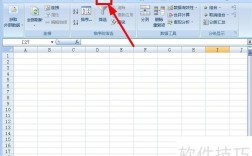
合并单元格是最直观的方式,适合快速美化标题或小范围数据,操作步骤如下:

- 打开Excel工作表,选中需要跨列的多个单元格(例如A1到C1)。
- 右键点击选区,选择“设置单元格格式”。
- 在弹出的窗口中,切换到“对齐”标签页。
- 勾选“合并单元格”选项,然后设置“水平对齐”为“居中”。
- 点击“确定”,文本就会自动居中显示在合并后的区域中。
这个方法优点在于简单易上手,适合初学者,我在管理网站数据时常用它处理报告标题,但需注意,合并单元格会带来潜在问题:它破坏原始数据结构,导致后续排序或公式计算失败,如果你在合并区域下方添加新行,Excel可能无法正确识别单元格引用,引发错误,我建议只在静态报告或一次性文档中使用此方法,避免在动态数据表中应用。
使用“跨列居中”功能(不合并单元格)
如果你担心数据完整性,Excel内置的“跨列居中”功能是更专业的选择,它不实际合并单元格,而是视觉上居中文本,保留每个单元格独立性,操作流程如下:
- 选中需要跨列居中的文本所在起始单元格(例如A1)。
- 按住Shift键,拖动选择覆盖的目标列(如从A1到C1)。
- 右键点击选区,进入“设置单元格格式”。
- 在“对齐”标签页下,找到“水平对齐”下拉菜单,选择“跨列居中”。
- 直接点击“确定”,文本就会居中显示在选定列上,而单元格保持分开状态。
这种方法的优势在于维护数据可操作性,在我的网站分析表格中,我用它处理月度流量标题;即使添加新数据行,公式依然运行顺畅,相比合并单元格,它避免了结构混乱,适合长期维护的文档,初次使用时可能不直观——文本必须位于最左侧单元格,否则无法生效,确保选中起始单元格是关键,否则Excel会提示错误,我推荐在复杂工作簿中优先采用此方式,因为它提升文档的可靠性和专业性。
两种方法的比较与选择建议
我们来对比这两种方案,合并单元格法上手快,但风险高;跨列居中法更安全,但需要多一步操作,根据我的经验,选择取决于具体场景:
- 静态报告或打印文档:如网站月报或客户演示,合并单元格足够用,因为它视觉效果好。
- 动态数据表或共享工作簿:跨列居中是首选,确保多人协作时数据无冲突。
实际应用中,我常遇到用户忽略细节导致问题,有人误用合并单元格后,发现无法排序数据;或使用跨列居中时选错起始点,为了避免这些,养成好习惯:操作前备份工作表,测试小范围选区,Excel的灵活性让它强大,但工具的正确使用才能发挥最大价值。
掌握Excel跨列居中技巧,能显著提升工作效率和文档美观度,从我日常使用来看,优先学习跨列居中功能,它能帮你创建更健壮的表格,减少后续麻烦,无论是新手还是老手,这些小技巧都能让你的数据呈现更专业。