Access导入Excel报错?五大常见问题深度解析与实战修复
当您尝试将Excel数据导入Microsoft Access数据库时,屏幕上突然弹出的错误提示是否让您倍感焦虑?数据迁移受阻,工作流程中断,这种挫败感我深有体会,作为数据库管理的常见挑战,理解这些错误背后的根源并掌握解决方法至关重要,下面深入分析五种典型报错场景及其专业修复方案:
格式冲突 - “字段数据类型不匹配”
- 典型报错: “字段 ‘[字段名]’ 不能包含 Null 值...” 或 “类型转换失败”。
- 核心原因: Access表目标字段设定的数据类型(如“日期/时间”、“数字”)与Excel列中实际数据(如文本型日期、混合了文本的数字)存在冲突。
- 专业修复:
- 规范Excel数据: 确保Excel列内数据类型纯粹统一,将文本数字转换为数值(分列功能),统一日期格式(YYYY-MM-DD)。
- Access预定义结构: 在导入前,于Access中手动创建目标表,精确设置每个字段的数据类型(尤其是日期、数字、是否字段),长度需足够(如“长文本”应对大段文字)。
- 导入时映射修正: 在Access导入向导的最终步骤,仔细检查字段映射,若发现类型不匹配警告(黄色感叹号),点击该字段手动选择正确的Access目标数据类型。
数据越界 - “字段太小,无法容纳所有数据”
- 典型报错: “文件导入过程中出错,键值太长。” 或 “[字段名] 字段不能是零长度字符串。”
- 核心原因: Excel单元格中的数据长度超出了Access目标字段定义的大小限制(如“短文本”默认255字符)。
- 专业修复:
- 检查并扩展字段: 在Access目标表中,确认相关字段(常是文本型)的“字段大小”属性,将其改为“长文本”以容纳最多约65, 535个字符。
- 清理Excel数据源: 检查Excel中是否有异常超长字符串(可能因错误粘贴导致),进行必要截断或清理。
文件锁定 - “外部表不是预期格式”或“无法读取文件”
- 典型报错: “外部表不是预期的格式。” 或 “Microsoft Access 数据库引擎无法打开文件...”
- 核心原因:
- Excel文件正被其他程序(Excel实例、杀毒软件实时扫描)或用户打开占用。
- Excel文件路径/名称包含特殊字符(&, %, #等)或过长。
- 文件格式不被支持(如导入.xlsx却选旧驱动)。
- 专业修复:
- 关闭占用程序: 确认并关闭所有打开此Excel文件的程序窗口,包括后台Excel进程。
- 简化路径与名称: 将Excel文件移至更短、无特殊字符的路径下,并重命名为简单英文名称。
- 验证格式与驱动: 确保导入向导中选择的驱动匹配文件格式(.xlsx选新驱动,.xls选旧驱动),尝试将文件另存为较旧版本(如.xls)再导入。
键值冲突 - “由于键值重复,不能更新记录”
- 典型报错: “Microsoft Access 在添加记录时设置了 1 个错误,由于将在索引、主键或关系中创建重复的值,Microsoft Access 没有更改该字段...”
- 核心原因: 目标Access表设置了主键或唯一索引,但Excel中存在与该键值重复的记录。
- 专业修复:
- Excel查重: 在Excel中使用条件格式或公式(如COUNTIF)快速定位重复的主键值记录。
- 临时移除约束(慎用): 若导入测试数据,可临时删除Access目标表的主键/唯一索引约束,导入完成后再重建并处理重复项,生产环境不推荐。
- 导入至新表再追加: 先将Excel数据导入Access的一个新空白表,利用Access查询(查找重复项查询、删除查询)清洗数据,确保无重复后再追加到最终目标表。
安全拦截 - “安全警告” 或 静默失败
- 典型现象: 导入向导可能卡住、无响应,或弹出安全警告提示数据库已阻止某些操作。
- 核心原因: Access的信任中心安全设置(宏设置、阻止不安全表达式)或操作系统/杀毒软件阻止了文件访问。
- 专业修复:
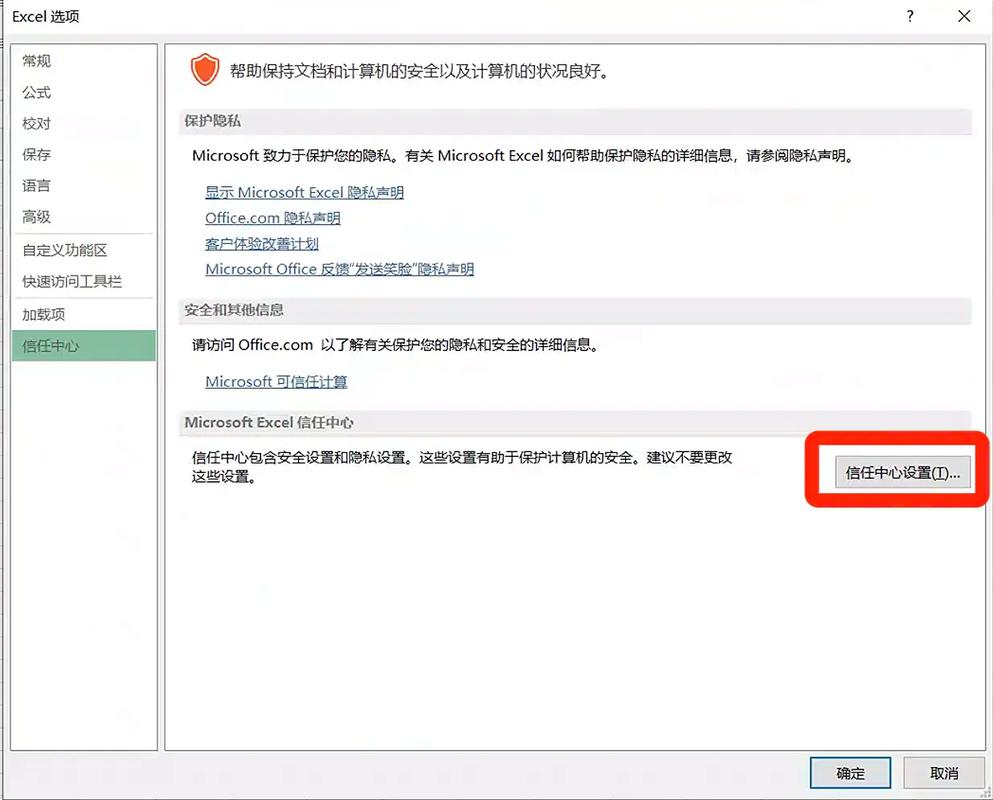
- 信任中心设置: 文件 -> 选项 -> 信任中心 -> 信任中心设置:
- “受信任位置”:将包含Excel文件和Access数据库的文件夹添加为受信任位置(最安全)。
- “宏设置”:尝试临时设置为“启用所有宏”(仅用于导入,完成后务必改回)。
- “消息栏”:确保设置为显示所有消息。
- 临时禁用杀软: 在导入操作期间,暂时禁用杀毒软件的实时文件监控(操作有风险,需谨慎并尽快恢复)。
- 另存为启用内容: 若数据库有安全警告(消息栏黄条),点击“启用内容”。
- 信任中心设置: 文件 -> 选项 -> 信任中心 -> 信任中心设置:
提升导入成功率的专业实践
- 数据预处理是关键: 投入时间在Excel中清洗、规范数据(删除空行/列、统一格式、处理特殊字符、检查长度)能极大减少导入错误,将Excel视为数据准备的“车间”。
- 善用导入规范: Access导入向导成功执行一次后,会保存导入步骤(可在“外部数据”选项卡下管理),下次导入同类结构文件,直接运行即可,省去重复设置。
- 分而治之策略: 面对巨型Excel文件,分割为多个较小文件分批导入,降低出错风险和排查难度。
- 日志驱动排错: 导入失败时,详细记录错误信息(精确描述、出错行/字段)是诊断问题的第一手资料,Access通常会提供错误行号,善用此信息。
一位财务人员曾因日期格式混乱导致库存表导入失败,通过强制统一Excel为“YYYY-MM-DD”格式并明确定义Access日期字段,问题迎刃而解,合理规划数据结构、严格规范源数据格式,才是实现Excel到Access无缝迁移的核心保障。