在办公场景中,经常遇到需要将两份PPT文件合并的需求,无论是整合不同部门的工作汇报,还是将多个课件内容汇总,掌握高效合并PPT的方法能大幅节省时间,以下是两种主流办公软件的操作指南,帮助用户快速完成文件合并。
方法一:使用Microsoft PowerPoint合并文件
1、打开需要合并的第一个PPT文件,点击顶部菜单栏中的“开始”选项卡。
2、在左侧缩略图区域,按住Ctrl键选中需要复制的幻灯片页面(全选可按Ctrl+A)。
3、右键点击选中的幻灯片,选择“复制”或直接使用快捷键Ctrl+C。
4、打开第二个PPT文件,在缩略图区域定位到需要插入的位置,右键选择“保留源格式粘贴”。
5、检查合并后的页面排版,必要时手动调整字体、图片位置以确保视觉统一。
方法二:通过WPS Office合并演示文稿
1、启动WPS演示,依次点击顶部菜单中的“特色功能”-“文档合并”。
2、在弹出的窗口点击“添加文件”,按顺序选择需要合并的两个PPT文档。
3、通过拖拽文件名调整合并顺序,勾选“保留原格式”选项。
4、点击“开始合并”按钮,系统将自动生成新文件,建议立即重命名保存。
操作注意事项
- 跨版本操作时(如2016版与2021版),部分自定义动画可能出现兼容性问题,建议提前测试关键页面。
- 若文件包含大量视频或音频,合并后需重新检查媒体链接路径。
- 合并后发现字体缺失的情况,可尝试将文字转换为图片格式或嵌入字体库。
对于需要在线协作的场景,推荐使用Office 365或WPS云文档的版本合并功能,操作前建议创建文件副本,避免原始资料被覆盖,实际测试发现,30页以内的PPT文件通过上述方法合并,平均耗时不超过2分钟,且能完整保留超链接与图表动态效果。
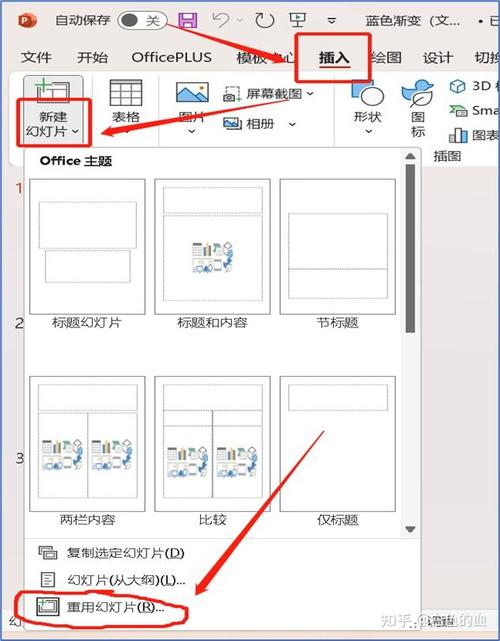
遇到多主题内容合并时,可提前统一两份文件的主题色与版式模板,若时间紧张,直接插入“重用幻灯片”功能更为便捷——在PowerPoint的“新建幻灯片”下拉菜单中,选择“重用幻灯片”并导入另一个文件,即可实现选择性插入。
定期清理合并文件中的备注信息与隐藏页面,能有效控制最终文件体积,个人经验表明,合并后使用“压缩图片”功能,可使文件大小减少40%以上。