如何精准复制Word中的一页内容
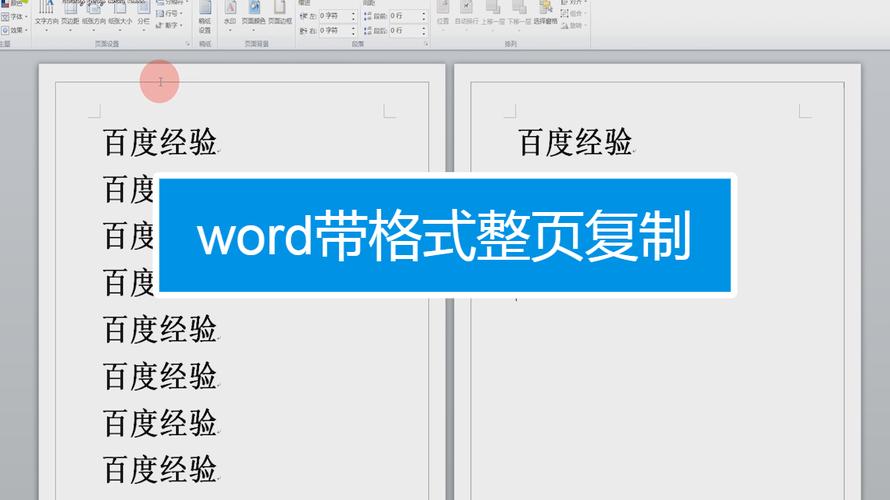
在日常文档处理中,经常遇到需要精确复制Word文档中某一整页内容的情况,无论是制作报告模板、重复使用特定格式页面,还是备份关键信息,掌握高效复制单页的方法都能极大提升工作效率,以下是几种经过验证的实用技巧:
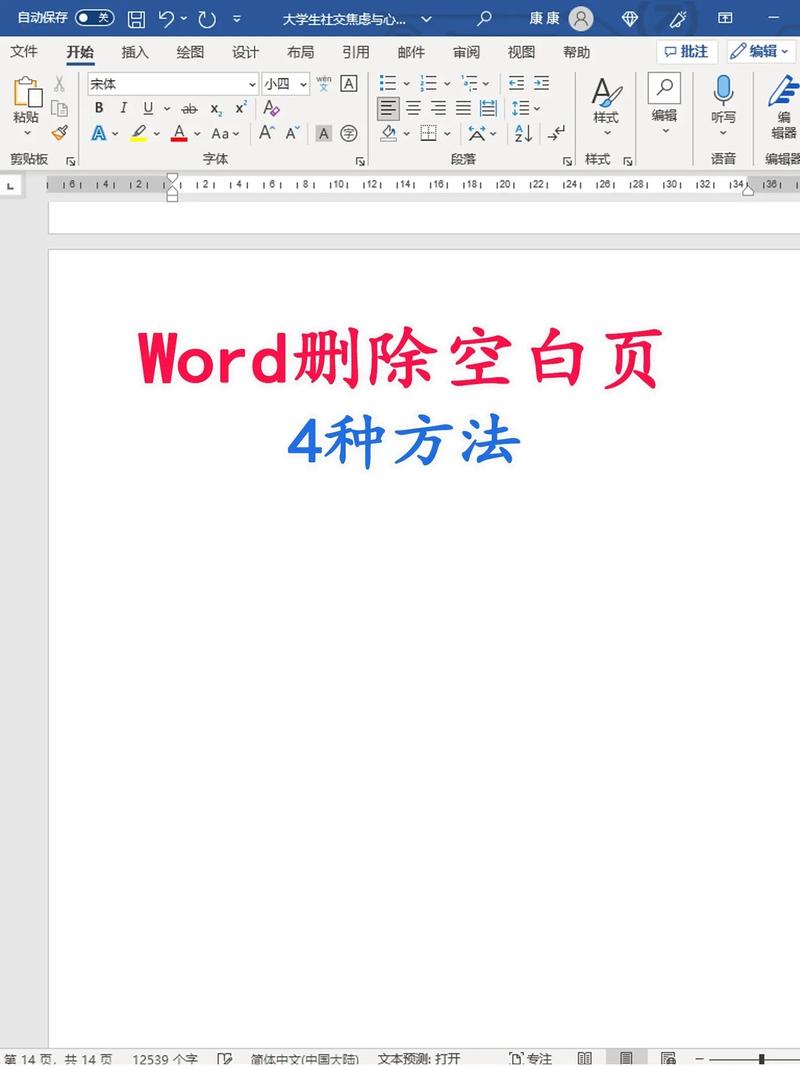
利用分节符实现精准隔离(推荐用于复杂格式文档)
- 定位光标: 将光标置于目标页面起始位置
- 插入分隔符:
- 点击顶部菜单栏【布局】
- 选择【分隔符】> 【下一页】(位于“分节符”区域)
- 再次定位: 将光标移至目标页面末尾
- 插入结束符: 重复步骤2,插入第二个【下一页】分节符
- 选中页面: 将光标置于两处分节符之间的页面任意位置
- 复制操作: 按
Ctrl + A全选该节内容,再按Ctrl + C复制 - 粘贴使用: 在目标位置按
Ctrl + V粘贴,完整页面即被复制
关键点: 此方法通过创建独立分节,完美保留页面专属的页眉、页脚、页面方向及边距等复杂格式,适用于具有独特排版要求的页面复制。
手动精准选择复制(适用于格式相对简单的页面)
- 定位起始点: 鼠标点击目标页面第一个字符前
- 精确框选:
- 按住
Shift键不放 - 滚动至页面底部,精准点击最后一个字符后
- 页面所有内容(文字、图片、表格)将被高亮选中
- 按住
- 复制粘贴: 按
Ctrl + C复制,在目标处按Ctrl + V粘贴
快速截图保存(应急使用,适用于纯展示)
- 打开截图工具: 使用系统自带截图功能(Windows:
Win + Shift + S;Mac:Shift + Command + 4) - 框选页面: 拖动鼠标精确框选整页内容
- 保存粘贴: 截图自动保存至剪贴板,可直接粘贴到文档或图片编辑软件
局限性: 截图内容为静态图片,无法编辑其中文字或修改格式,仅适用于内容展示场景。
另存为独立文档(需要完整页面副本时)
- 创建新文档: 打开新空白Word文档
- 精准粘贴: 将前述方法复制的内容粘贴到新文档
- 保存使用: 直接保存该文档,即可获得一个仅包含目标页面的独立文件
操作关键点与建议
- 分节符至关重要: 对于包含独立页眉、页脚、分栏或特殊页面设置的文档,方法一是唯一能确保100%复制完整格式的方案,分页符(仅换页)无法替代分节符(创建独立格式区域)的作用。
- 视图模式辅助: 切换到【视图】>【单页】模式,可更清晰查看整页边界,帮助精准选择。
- 粘贴选项灵活选: 粘贴后右下角会出现【粘贴选项】图标,点击可选择“保留源格式”、“合并格式”或“只保留文本”,根据需求调整。
- 检查页眉页脚: 复制后务必滚动查看新位置页眉页脚是否完整显示,这是验证复制成功的关键细节。
- 复杂文档备份: 操作前保存原文档是好习惯,避免误操作丢失重要内容。
你知道吗? 许多人混淆“分页符”与“分节符”功能,导致复制后格式错乱,分节符才是隔离页面独立属性的核心工具。
根据文档复杂度和最终用途(是否需要编辑、是否要求保留严格格式),灵活选择最适合的操作路径,对于标准文档,手动选择(方法二) 通常最快捷;涉及独特排版时,分节符隔离(方法一) 则是专业选择,掌握这些核心技巧,能让你在文档处理中游刃有余,彻底摆脱重复低效操作。
某次处理一份重要合同附录时,客户要求单独复制签名页,正是利用分节符技巧,3分钟内就生成了格式完全一致的独立页面文件,避免了重新调整页边距、页脚编码的麻烦。