在CentOS系统中执行复制操作是日常管理中的基础技能,无论是文件还是目录的复制,都涉及多种指令和场景的应用,掌握这些方法不仅能提高操作效率,还能减少因误操作导致的数据风险,本文将从命令行和图形界面两个维度,介绍CentOS中常用的复制技巧及注意事项。
命令行复制:cp指令详解
cp(copy的缩写)是Linux系统中最核心的复制命令,其基本语法为:
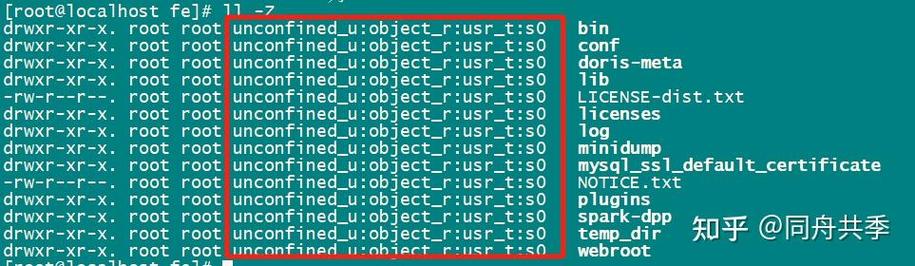
cp [选项] 源文件 目标路径
常用选项包括:
-r或-R:递归复制目录及其内容-i:覆盖前提示确认(避免误覆盖)-v:显示复制过程的详细信息-p:保留文件原始属性(如权限、时间戳)-u:仅当源文件比目标文件新时覆盖
典型应用场景
-
复制文件到指定目录
cp document.txt /home/user/documents/
若目标路径已存在同名文件,默认静默覆盖,建议添加
-i选项启用交互提示。 -
复制目录需递归操作
cp -r project_backup/ /opt/archives/
注意目录斜杠的使用:加斜杠表示复制目录内容,不加斜杠则复制目录本身。
-
保留文件元数据
备份配置文件时需保留权限信息:cp -p /etc/nginx/nginx.conf /backup/
-
批量复制特定文件
使用通配符复制所有.log文件:cp *.log /var/log/archive/
图形界面复制方法
对于不习惯命令行的用户,CentOS的GNOME桌面环境提供直观的复制方式:
- 选中文件或文件夹,右键选择“复制”
- 进入目标目录,右键选择“粘贴”
- 使用快捷键
Ctrl+C和Ctrl+V(与Windows一致)
高阶技巧与风险规避
-
远程复制需用scp
跨服务器复制应使用安全拷贝协议:scp -r /local/dir user@remote_ip:/path/to/dest/
-
同步工具rsync的优势
需定期备份时,rsync比cp更高效:
rsync -avh /source/dir /backup/
它仅传输差异文件,节省带宽和时间。
-
防止数据覆盖的实践
- 重要操作前用
ls命令确认目标路径 - alias默认添加
-i选项:在~/.bashrc中加入alias cp='cp -i' - 使用
-n选项禁止覆盖(静默跳过已存在文件)
- 重要操作前用
-
处理特殊文件时的注意事项
复制符号链接时,默认复制链接指向的原始文件,若需保留链接本身,应添加-d选项,设备文件(如/dev/sda)的复制需结合dd指令,普通cp操作可能无效。
常见问题排查
- 权限不足时添加
sudo前缀 - 目标磁盘空间不足需提前用
df -h检查 - 文件名含特殊字符(如空格)时使用引号包裹路径
从操作效率角度看,命令行复制在批量处理时优势明显,而图形界面更适合直观的单文件操作,无论采用哪种方式,建议始终遵循“先验证后执行”的原则,尤其是涉及系统文件或重要数据时,对于自动化脚本中的复制操作,应明确设置路径变量并添加错误判断逻辑,避免因环境差异导致意外结果。