在文档编辑过程中,页码字体大小的调整往往被容易被忽略,但它对文档的整体美观度和阅读体验至关重要,无论是打印的论文报告、电子文档还是网站页面,一个大小适中、清晰易辨的页码都是专业性的体现,以下将详细介绍在不同场景下设置页码字体大小的具体方法。
基础设置:在常用办公软件中调整
使用 Microsoft Word
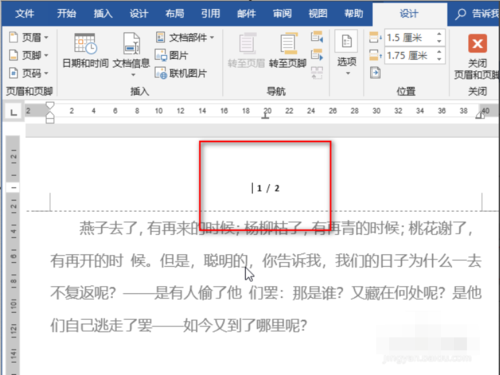
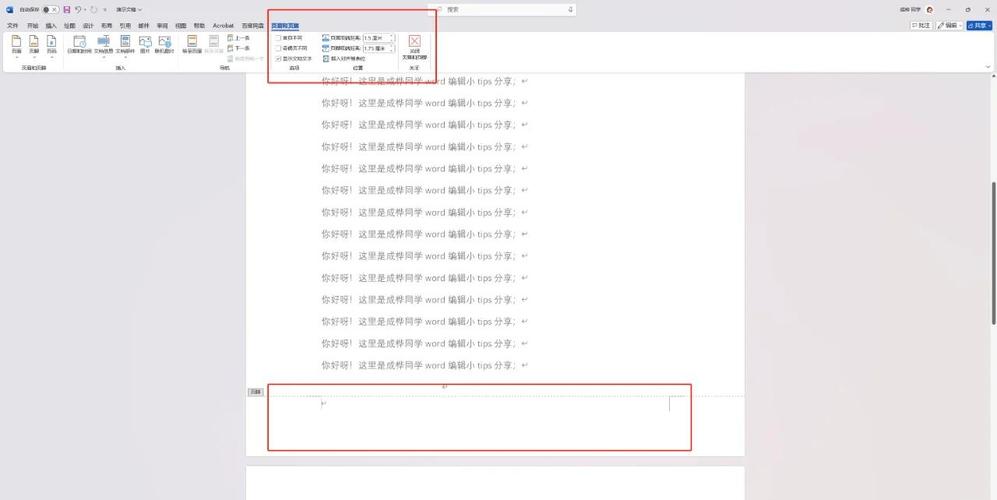
- 双击文档的页脚区域(页面底部),或导航至顶部菜单栏的“插入”选项卡,点击“页脚” > “编辑页脚”,此时将进入页脚编辑模式。
- 在页脚区域内,选中您插入的页码(通常是一个数字或带有
[Page]字段的占位符)。 - 选中页码数字后,顶部菜单栏会切换到“页眉和页脚工具”的“设计”选项卡。
- 在“开始”选项卡的“字体”功能区中操作:
- 找到“字号”下拉框(通常显示如“11”或“12”的数字)。
- 点击下拉箭头,从预设列表中选择所需字号(如 10pt, 11pt, 12pt)。
- 或者直接在“字号”框中手动输入精确的数值(10.5),然后按回车键确认。
- 调整完成后,双击文档正文区域或点击“设计”选项卡中的“关闭页眉和页脚”按钮退出编辑。
使用 Google Docs
- 点击顶部菜单栏的“插入” > “页眉和页码” > “页码”,选择您需要的页码位置样式。
- 页码插入后,会自动定位到页脚区域,直接用鼠标点击选中页码数字。
- 在顶部工具栏中找到“字号”下拉框(通常靠近字体选择框)。
- 从列表中选择预设字号,或直接在字号框中输入数值并按回车。
在 PDF 文档中调整(使用 Adobe Acrobat)
- 对于已生成的PDF,修改页码字体大小需要编辑PDF本身:
- 打开PDF,选择“工具” > “编辑PDF”。
- 在出现的工具栏中选择“页眉和页脚” > “添加”(如果已有页码,可能需要先选中它进行编辑)。
- 在添加页眉和页脚的对话框中,输入页码文本或使用页码宏(如
&p;表示当前页码)。 - 关键步骤: 在对话框的“字体”部分,直接选择所需的字体和字号。
- 设置好外观、位置后,点击“确定”应用。
进阶设置:在网页中通过 CSS 控制页码字体大小
当涉及到网站内容分页(如博客文章列表、产品目录分页)时,页码的样式完全由CSS(层叠样式表)掌控,这是最灵活且标准化的方式。
核心概念:CSS 选择器与 font-size 属性
网页中的分页链接通常被包裹在具有特定类名(如 .pagination, .page-numbers, .pager 等)的 HTML 元素(如 <div> 或 <nav>)内,页码链接本身通常是 <a> 标签或 <span> 标签(用于当前页)。
示例 HTML 结构 (常见):
<nav class="pagination">
  <a href="/page/1" class="page-numbers">1</a>
  <span class="page-numbers current">2</span>
  <a href="/page/3" class="page-numbers">3</a>
  ...
</nav>
CSS 调整步骤:
定位选择器: 找到控制分页样式的CSS规则,通常需要检查网页元素(在浏览器中右键点击分页区域 -> “检查”或“审查元素”)来确定具体使用的类名(如
.pagination .page-numbers)。设置字体大小: 在您的网站样式表(通常是
style.css或类似文件)中,添加或修改针对分页链接的选择器规则,使用font-size属性:/* 调整所有分页数字(链接和当前页)的字体大小 */ .pagination .page-numbers { font-size: 14px; /* 使用像素(px)单位 */ /* 或者使用: */ /* font-size: 0.9rem; */ /* 使用相对单位(rem),更具响应式优势 */ } /* 可选:单独调整当前页的样式 */ .pagination .page-numbers.current { font-size: 16px; /* 或稍大一点 */ font-weight: bold; }考虑响应式: 为了在不同屏幕尺寸下都有良好体验,建议使用相对单位(如
rem,em)或结合媒体查询:
.pagination .page-numbers {
  font-size: 0.85rem; /* 基础大小 */
}
@media (min-width: 768px) { /* 在平板及以上屏幕 */
  .pagination .page-numbers {
    font-size: 1rem; /* 调大一点 */
  }
}
重要 CSS 属性详解:
font-size: 核心属性,直接设置字号大小。- 单位选择:
px(像素):绝对单位,精确控制,但灵活性稍差。rem(根元素相对单位):相对于根元素(<html>)的字体大小,根元素font-size: 16px;时,1rem = 16px,推荐使用,易于维护整体比例,响应式友好。em(父元素相对单位):相对于其直接父元素的字体大小,嵌套使用时计算稍复杂。- (百分比):相对于父元素的字体大小。
- 单位选择:
font-weight: 设置字体粗细(如normal,bold),适当加粗当前页页码有助于区分。color: 设置字体颜色,确保与背景有足够对比度(WCAG标准)。line-height: 设置行高,影响垂直间距和可读性,通常设置为字体大小的1.5倍左右(如font-size: 14px; line-height: 21px;)。
设计原则:选择合适字体大小的考量因素
调整页码字体大小不仅是技术操作,更关乎设计决策,合适的字号能显著提升用户体验:
- 可读性优先: 这是最基本要求,字号必须足够大,让用户在正常阅读距离下轻松识别数字,避免为了追求“精致”而使用过小的字号(如小于10px),对于打印文档,10pt-12pt通常是安全范围;网页显示则需考虑屏幕分辨率和用户视力,14px-16px是常见基础。
- 与正文协调: 页码字体大小通常应略小于正文字体大小,以示从属地位,避免喧宾夺主,正文字号为16px时,页码可设置为12px-14px。
- 视觉平衡与留白: 页码区域需要适当的留白(内边距
padding),字号大小直接影响所需空间,过大的字号可能导致页码区域拥挤或占用过多空间;过小则可能显得孤立无力,确保数字周围有足够的呼吸空间。 - 一致性与统一: 整个网站或文档的所有页码应保持统一的字体大小、字体家族和颜色(当前页可略有区别),一致性是专业设计的关键。
- 适配性: 在网页设计中,务必确保调整后的页码在不同设备(手机、平板、桌面)上都能清晰显示且布局合理,使用相对单位(
rem, )和媒体查询是实现响应式的关键。 - 颜色与对比度: 确保页码颜色(尤其是链接状态)与背景色有足够高的对比度,满足无障碍访问标准(WCAG AA/AAA),浅色背景上的深灰色或黑色通常最安全,当前页或悬停状态可改变颜色或背景以示区别。
作为文档设计者或网站建设者,清晰易用的导航元素是良好体验的基础,页码虽小,却直接影响用户寻找信息的效率,技术实现固然重要,但更核心的是对用户需求的洞察——每一次点击都应顺畅无阻,设计者需要平衡功能与美学,让不起眼的页码成为流畅阅读体验的自然延伸。