轻松掌握Word横版设置:精准操作指南
在日常文档处理中,遇到宽幅表格、大幅图片或特殊排版需求时,将Word页面调整为横向布局是常见且必要的操作,掌握这项技能能显著提升文档的专业性和适应性,本文将详细讲解不同场景下的Word横版设置方法。

基础设置:快速切换单页为横版
这是最常见且简便的操作:
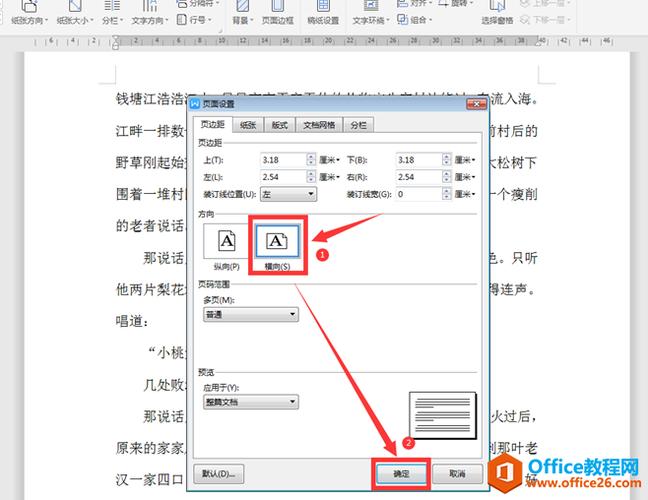
- 打开目标Word文档,将光标置于需要改为横向的页面任意位置。
- 找到顶部菜单栏中的 “布局” 选项卡(旧版Word可能是“页面布局”)。
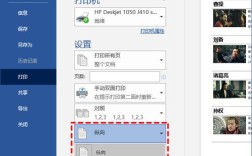
- 在 “页面设置” 功能组中,点击 “方向” 图标。
- 从下拉菜单中选择 “横向”。
- 整个文档的所有页面都会变为横向,若只需调整特定页面,请继续阅读下一部分。
进阶操作:精准设置部分页面为横版
核心技巧在于使用“分节符”:
- 定位插入点:将光标放在需要变为横向的页面的起始位置(此页之前应为纵向)。
- 插入分节符:
- 仍在 “布局” 选项卡下。
- 点击 “分隔符”。
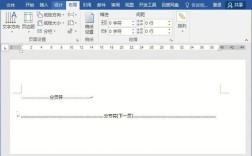
- 在 “分节符” 区域,选择 “下一页”,这会在光标位置插入一个分节符,并强制从下一页开始新的一节。
- 移动光标:将光标移至刚刚创建的横向页面的任意位置(即新节开始处)。
- 更改本节方向:
- 点击 “布局” -> “方向” -> “横向”。
- 关键点:此更改默认只应用于当前光标所在的分节。
- 处理后续纵向页面:
- 在需要恢复为纵向的页面起始处(即横向页面之后),再次插入一个 “下一页” 类型的分节符。
- 将光标定位到这个新分节的开头。
- 点击 “布局” -> “方向” -> “纵向”。
常见问题与解决方案
- 页眉页脚不一致或消失? 这通常由分节引起,双击页眉/页脚区域进入编辑状态,观察顶部工具栏是否有 “链接到前一节” 按钮(图标常为两个链条),如果该按钮呈高亮(选中)状态,点击一次取消选中,即可断开本节与前一节页眉/页脚的链接,从而独立设置当前节的页眉页脚内容。
- 横版页面后格式混乱? 分节符可能影响页面边距等设置,检查 “布局” -> “页面设置” 右下角的小箭头,打开详细设置对话框,在 “页边距” 等选项卡中,确认 “应用于” 下拉菜单选择的是 “本节” 而非 “整篇文档”,确保设置只影响目标页面。
- Word版本界面差异? 对于较旧的Word版本(如2007, 2010),核心功能位置相似:
- “布局” 选项卡可能名为 “页面布局”。
- “分隔符” 选项位于 “页面布局” -> “页面设置” 组 -> “分隔符”。
重要提示
- 分节符是关键:精准控制部分页面方向的核心在于理解并正确使用 “下一页” 分节符,它像一堵无形的墙,将文档分隔成独立区域,允许各自设置页面方向、页边距、页眉页脚等。
- 显示编辑标记:在 “开始” 选项卡的 “段落” 组中,开启 “显示/隐藏编辑标记”(¶ 符号),可直观看到文档中插入的分节符(显示为包含“分节符(下一页)”字样的双虚线),便于管理和删除。
- 影响范围确认:更改页面方向后,务必滚动检查文档前后页面是否受到意外影响,若发现问题,检查分节符位置是否正确,并确认“应用于本节”的设置是否生效。
- 备份习惯:在进行涉及分节符的复杂页面设置前,建议先保存或备份文档,防止操作失误。
熟练运用分节符控制页面方向是Word排版的重要技能,无论是处理大型数据表格、横向展示的图表,还是设计特殊版式的文档,这项功能都能满足需求,初次操作可能稍显繁琐,但理解其原理后,实际操作会变得快速且精准,下次遇到横版需求时,大胆尝试分节符功能,文档排版将更加得心应手。