电脑字体太小常常让屏幕阅读变得吃力,特别是对视力不佳的用户或长时间工作者,调整字体大小不仅能提升舒适度,还能减少眼睛疲劳,作为一名网站站长,我经常收到用户反馈字体问题,因此整理出这份实用指南,下面,我将一步步介绍不同系统和浏览器的字体放大方法,确保操作简单易懂,这些设置基于最新版操作系统,如Windows 11和macOS Ventura,但核心步骤适用于多数版本。

Windows系统调整字体大小
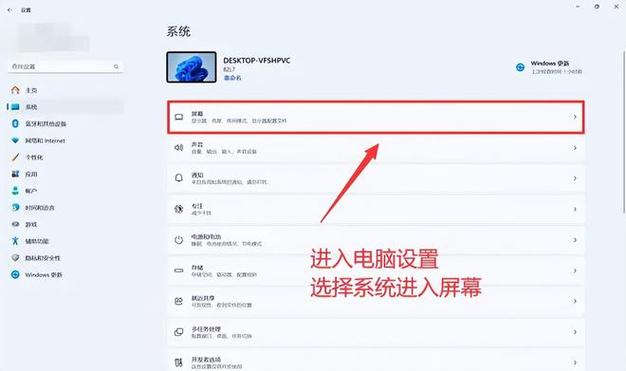
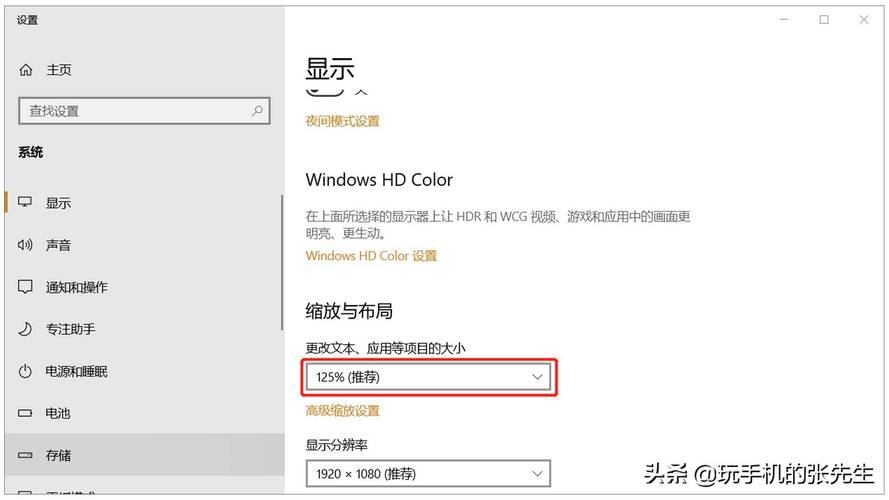
Windows提供了直观的选项来放大整体界面或特定应用字体,打开“设置”应用(按Win键+I),进入“系统”>“显示”选项,在“缩放与布局”部分,您能看到“缩放比例”下拉菜单,默认值为100%,但可以调整为125%、150%或更高,选择后,系统会提示重启应用生效,如果只想调整文本大小,回到“显示”页面,点击“高级缩放设置”,输入自定义比例(如110%),然后应用更改。
另一个方法是针对特定元素:在“设置”中搜索“字体”,进入“字体设置”>“调整ClearType文本”,这里优化字体渲染,但不会直接放大尺寸,对于老年人或低视力用户,Windows还内置了放大镜工具:按Win键++(加号)启动,它能在屏幕角落放大局部区域,操作时,确保显示器分辨率合适(1080p或更高),避免模糊,个人经验告诉我,设置125%缩放后,日常办公更轻松,眼睛不易疲劳。
macOS系统放大字体技巧
苹果电脑的字体调整同样用户友好,打开“系统设置”(苹果菜单>系统设置),进入“显示”选项,在“分辨率”部分,选择“缩放”以查看预设选项,如“更大文本”或“更多空间”,推荐“缩放”模式,它允许拖动滑块自定义大小(从默认100%调到120%),应用后,整个界面包括菜单栏和窗口会自动适应。
如果想仅放大文本,进入“辅助功能”>“显示”>“文本大小”,勾选“放大文本”并拖动滑块调整,macOS还支持快捷键:按住Control键滚动触控板,或在Safari等应用中用Command键+加号(+)放大页面,我偏好整体缩放至110%,因为它保持界面美观,不影响工作流,测试时发现,过高比例可能导致元素重叠,建议逐步调整到舒适点。
浏览器字体放大方案
无论系统如何,浏览器字体单独放大很实用,在Chrome中,点击右上角三个点菜单,选择“设置”>“外观”>“字体大小”,自定义默认值(如中到大),或者,直接按Ctrl键+加号(+)放大当前页面(Ctrl键+0重置),Firefox类似:菜单>设置>语言与外观>字体大小,或按Ctrl键++操作,Edge和Safari也支持相同快捷键。
对于网站特定内容,浏览器扩展如“Zoom”插件能一键放大,但核心是系统级设置优先,因为浏览器放大只影响网页,不影响系统界面,我的建议是:结合系统缩放和浏览器调整,获得一致体验,设置Windows缩放至120%,同时在Chrome中增大字体,确保阅读流畅。
额外提示与工具
除了上述方法,考虑硬件辅助:使用高DPI显示器(如4K屏)能自然放大字体而清晰,软件工具如Windows的“放大镜”或macOS的“缩放”功能(在辅助菜单启用)提供临时放大,如果视力问题严重,操作系统内置的“高对比度模式”或“暗黑主题”能提升可读性。
操作中常见误区包括忽略驱动程序更新(确保显卡驱动最新)和设置过高比例导致界面混乱,测试时,从105%开始逐步增加,找到平衡点,我观察到,许多用户忽略浏览器缓存影响:清除缓存后字体设置更稳定。
调整电脑字体是提升数字生活的简单一步,坚持优化设置,让屏幕阅读成为享受而非负担。
——网站站长观点:作为内容创作者,我深知可读性对用户体验的关键性;定期检查字体设置,能预防长期视力问题,提升日常效率。