显示器分辨率是屏幕上显示的像素数量,直接影响图像的清晰度和工作舒适度,作为一名网站站长,我经常遇到访客咨询如何调整这一设置,尤其是当显示器显示模糊或内容不适配时,更改分辨率不仅能优化视觉体验,还能提升工作效率或游戏沉浸感,无论您使用Windows、Mac还是其他系统,这个过程都很简单,只需几个步骤就能完成,下面,我将一步步指导您操作,确保方法安全可靠。
理解显示器分辨率的重要性
分辨率决定了屏幕内容的细节水平,1920×1080(全高清)意味着屏幕横向有1920个像素点,纵向有1080个像素点,更高的分辨率如4K(3840×2160)提供更清晰的图像,但需要显卡支持;过低的分辨率则会让文字和图标显得模糊,影响阅读或设计工作,更改分辨率的原因多样:可能您刚换了新显示器,需要适配最佳设置;或者玩游戏时希望提升帧率;甚至因视力问题,调整文字大小更舒适,错误的设置可能导致屏幕闪烁或内容拉伸,因此操作前建议备份当前配置。
在Windows系统上更改分辨率
Windows是最常见的操作系统,更改分辨率的过程直观易行,以下是详细步骤:
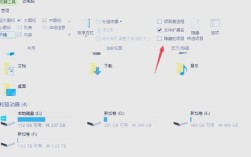
- 打开显示设置:在桌面空白处右键点击,选择“显示设置”选项,这将直接进入系统设置界面。
- 选择显示器:如果您连接了多台显示器,在“重新排列显示器”部分选择目标设备,确保选中的是您要调整的那一台。
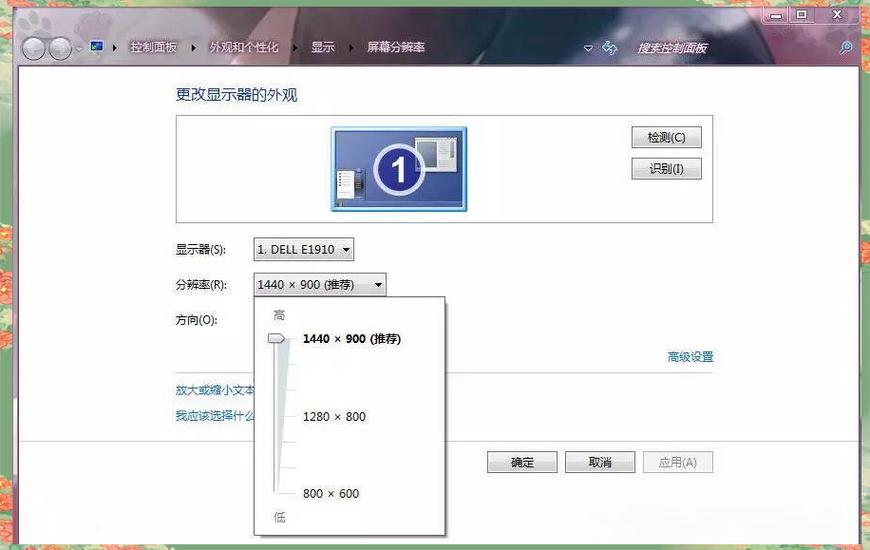
- 调整分辨率:向下滚动到“显示分辨率”下拉菜单,这里列出了所有可用选项,通常从最低到最高排序,推荐使用“推荐”的分辨率(系统自动检测的最佳值),例如1920×1080,点击下拉菜单,选择您偏好的设置。
- 应用并确认:点击“应用”按钮,系统会短暂黑屏测试新分辨率,屏幕上弹出提示窗口,询问是否保留更改,如果您满意效果,点击“保留更改”;否则选择“还原”,系统会自动恢复原状。
- 高级设置(可选):对于高级用户,可点击“高级显示设置”链接,调整刷新率或色彩设置,刷新率影响画面流畅度,60Hz是标准值,游戏玩家可能提升到144Hz。
整个过程只需一分钟,但注意:某些老旧显示器或显卡驱动过时,可能不支持高分辨率,若遇到问题,更新显卡驱动通常能解决,前往设备管理器(右键“此电脑”>“管理”>“设备管理器”),找到“显示适配器”,右键更新驱动即可,Windows 10和11的步骤类似,界面略有差异,但核心逻辑不变。
在Mac系统上更改分辨率
Mac用户的操作同样简便,苹果系统设计注重用户体验,以下是针对macOS的步骤:
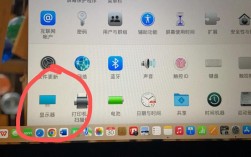
- 进入系统偏好设置:点击屏幕左上角的苹果图标,选择“系统偏好设置”,然后点击“显示器”图标进入设置页面。
- 选择显示器选项:在“显示器”选项卡中,系统会列出当前连接的屏幕,如果有多显示器,点击“排列”标签调整顺序。
- 调整分辨率设置:在“分辨率”部分,您会看到预设选项如“默认”、“缩放”或具体数值(例如2560×1440),推荐使用“默认”设置,这是苹果优化的最佳值,点击下拉菜单,选择新分辨率,macOS通常提供“缩放”功能,允许自定义文字大小而不改变整体分辨率。
- 应用并测试:选择后,屏幕会立即应用新设置,如果没有弹出确认窗口,更改即生效,若显示模糊或变形,Mac会自动提示恢复选项。
- 高级调整(可选):对于专业需求,按住Option键点击“缩放”按钮,可显示更多分辨率选项,在“显示器”设置中,启用“高动态范围(HDR)”能提升色彩效果,但需显示器支持。
Mac系统内置的安全机制较强,错误设置风险低,如果分辨率导致问题,重启Mac或进入恢复模式(开机时按住Command+R)能重置显示设置,值得注意的是,苹果设备如iMac或MacBook Pro的视网膜屏幕,分辨率调整更智能,优先保证清晰度。
其他系统和常见问题解决方案
对于Linux用户,过程依赖桌面环境,在Ubuntu中,打开“设置”>“设备”>“显示器”,直接调整分辨率;ChromeOS则通过右下角系统托盘进入设置,无论系统如何,核心原则一致:优先使用推荐值,逐步测试。 常见问题包括:
- 分辨率不可用:这通常源于显卡驱动过时或显示器兼容性问题,更新驱动或检查显示器规格文档(确保支持目标分辨率)。
- 屏幕模糊或拉伸:可能选错了宽高比(如16:9 vs 4:3),在设置中启用“保持比例缩放”选项避免变形。
- 更改后黑屏:这是测试阶段的正常现象,系统会在15秒后自动恢复,如果卡住,强制重启电脑(长按电源键)。
- 视力友好调整:如果您因视力原因需要更大文字,优先使用系统内置的缩放功能(Windows的“缩放与布局”或Mac的“显示缩放”),而非降低分辨率。
安全提示:更改分辨率前关闭所有重要应用,以防数据丢失,避免使用第三方工具,除非来源可靠;系统自带设置最安全,我个人发现,大多数问题源于忽略“推荐”设置——它基于硬件自动优化,能省去不少麻烦。
个人观点
作为一名长期使用多种设备的站长,我认为分辨率调整是数字生活的基础技能,它不仅关乎美观,更影响生产力和健康:过高分辨率可能导致眼睛疲劳,过低则浪费显示器潜力,我建议用户根据实际需求选择——办公时优先清晰度,游戏时平衡帧率与画质,显示器是您与数字世界的桥梁,正确设置能让体验更流畅,花点时间实验不同选项,找到最适合您的平衡点,这将显著提升日常使用乐趣。