在忙碌的日常中,高效管理时间是很多人的共同追求,将日历直接显示在桌面上,无疑是提升效率、掌控日程的直观方式,无论你是希望随时查看日程安排,还是想美化桌面环境,掌握几种在桌面显示日历的方法都非常实用。
利用操作系统自带功能
对于Windows用户而言,系统内置的小组件功能可以方便地实现这一需求,最新版本的Windows系统通常自带“小组件”菜单,只需点击任务栏上的对应图标或使用“Win + W”快捷键即可呼出,在弹出面板中,找到“日历”组件并点击固定按钮,它便会常驻在你的桌面右侧,你可以根据需要调整其位置和大小,还可以与Outlook或系统自带的日历应用同步,确保会议、生日和其他重要事项一目了然。
macOS用户则拥有同样便捷的原生体验,点击屏幕右上角的日期时间区域,便能唤出通知中心,滑动至底部,点击“编辑小组件”,即可在列表中找到“日历”组件,将其拖拽到通知中心的显示区域,它便会持续显示未来的日程安排,与iCloud日历的无缝同步,确保了你在iPhone或iPad上添加的事件也能即时呈现在电脑桌面上。
借助专业的第三方软件
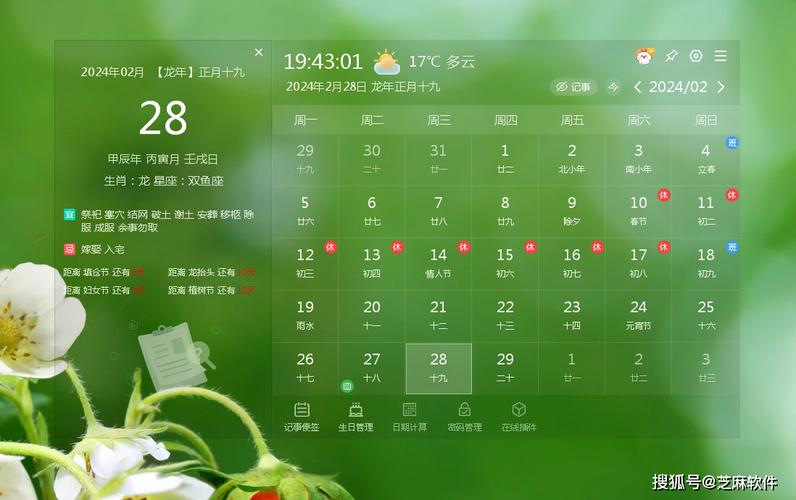
如果你追求更强大的功能或更个性化的视觉体验,第三方桌面日历工具是理想选择,这类软件通常提供丰富的自定义选项,例如透明背景调整、字体样式颜色更改以及各种尺寸规格的切换。
其中一些优秀工具不仅支持本地日历管理,还能无缝对接谷歌日历、苹果iCal等主流在线日历服务,这意味着你可以在桌面上直接查看、添加甚至编辑来自不同账户的日程事件,所有改动都会通过云端自动同步到你的所有设备上,这类工具的强大之处在于,它将桌面变成了一个信息指挥中心,让你无需反复打开网页或应用,就能对时间安排了如指掌。
选择物理日历作为视觉补充
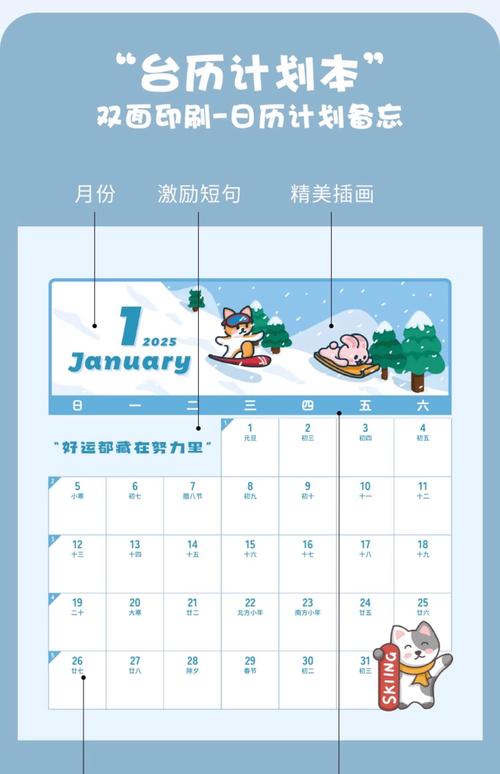
在数字时代,我们也不应忽视传统物理日历的独特价值,一款设计精美的台历或挂在显示器旁的挂历,不仅能起到装饰作用,更能提供一种不同于数字提醒的真实触感,用笔尖在纸质日历上圈出重要日期,这个过程本身就能加深对日程的记忆。
你可以选择将长期目标或重要项目截止日期写在物理日历上,作为宏观视角的提醒;而将细致的日常会议安排交由数字日历处理,这种数字与物理结合的混合式管理方法,既能享受科技带来的便捷,又能保留传统方式带来的专注与仪式感,往往能带来意想不到的高效。
将日历置于桌面,本质上是将时间管理融入日常视野,它减少了应用切换的频率,降低了遗忘重要事项的概率,让我们对生活节奏有了更清晰的感知,关键在于找到最适合自己工作流与审美偏好的一种方式,并坚持下去,让工具真正为提升效率和生活品质服务。