调整电脑屏幕上的字体大小是许多用户,尤其是长时间使用电脑或存在视力挑战的朋友们常会遇到的需求,无论您是因为觉得默认字体太小阅读吃力,还是单纯希望让界面看起来更舒适,这项调整都能显著提升您的数字生活体验,好消息是,现代操作系统都内置了非常便捷的调整工具,整个过程无需安装额外软件,简单几步即可完成。
Windows 系统调整方法

对于使用Windows操作系统的用户,根据版本不同,调整路径略有差异。
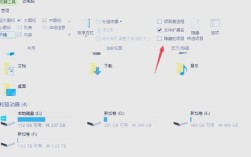
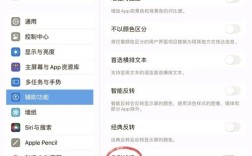
在最新的Windows 11系统中,您可以首先在桌面空白处点击鼠标右键,选择“显示设置”。 Alternatively,您可以点击开始菜单,进入“设置”系统,然后选择“辅助功能”,找到“文本大小”选项,您会看到一个滑块,拖动它即可全局调整所有支持应用的文字大小,下方会实时预览效果,调整到满意尺寸后,点击“应用”即可。
如果您希望缩放整个界面,包括文字、图标和其他元素,则应在“设置”中进入“系统” > “显示”,找到“缩放”选项,通常系统会推荐一个百分比,您也可以点击下拉菜单选择更大的缩放比例,例如125%、150%等,这个设置会影响几乎所有界面元素。
对于仍在使用Windows 10的用户,操作同样简便,右键点击桌面选择“显示设置”,或通过“设置” > “系统” > “显示”进入,您会直接看到“缩放与布局”部分,通过更改“更改文本、应用等项目的大小”下拉菜单中的百分比来实现整体缩放,若要单独调整文字大小,需进入“设置” > “轻松使用” > “显示”,然后使用“使文本变大”的滑块进行调整。
macOS 系统调整方法
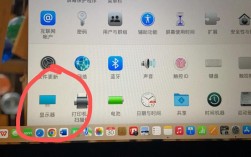
苹果Mac电脑的操作系统macOS也提供了灵活的缩放选项,最直接的方法是点击屏幕左上角的苹果菜单,进入“系统偏好设置”(在较新的macOS版本中为“系统设置”),选择“显示器”,在这里您会看到“分辨率”选项,默认通常选择“默认”,切换为“缩放”后,会出现多个选项,选择更多空间一端则显示内容更多但更小,选择更大文字一端则图标和文字都会变大。

macOS还有一个非常实用的全局缩放功能,同样在“系统偏好设置”中,进入“辅助功能”,选择“缩放”,您可以勾选“使用键盘快捷键来缩放”,之后就可以通过同时按住 Command (⌘) + Option 键并上下滑动鼠标滚轮来随时放大或缩小整个屏幕,查看局部大文字非常方便。
网页浏览与特定软件内的调整
除了调整系统全局设置,您也可以仅在特定环境下放大字体,这在日常浏览网页时尤为常用。
所有主流网页浏览器都支持快速缩放,一个通用且极其快捷的方法是:在打开任何一个网页时,按住键盘上的 Ctrl 键(在Mac上是 Command 键),然后连续滚动鼠标滚轮向上(放大)或向下(缩小),您会立即看到网页上的文字和图片随之变化,浏览器的缩放比例通常是针对单个页面的,并且浏览器会记住您对不同站点的缩放偏好。
对于常用的办公软件或文档阅读器,它们也都有自己的视图缩放控件,例如在Microsoft Word或WPS Office中,窗口右下角会有一个滑块,拖动即可快速调整当前文档的显示比例;在PDF阅读器(如Adobe Acrobat Reader)中,工具栏上也有明显的放大镜图标或百分比缩放选项。
一些额外的考量

在进行字体大小调整时,有几点值得注意,大幅提高系统缩放比例(如超过175%)有时可能会导致某些老旧应用程序的界面显示异常,如文字重叠、按钮错位等,这是因为这些程序没有很好地适配高DPI设置,如果遇到这种情况,可以尝试单独为该程序设置兼容性,在Windows中,右键点击该程序的快捷方式或可执行文件,选择“属性”,在“兼容性”选项卡中点击“更改高DPI设置”,然后尝试勾选“替代高DPI缩放行为”等选项。
定期让眼睛休息远比单纯放大字体更重要,遵循“20-20-20”法则是一个好习惯:每使用电脑20分钟,就向远处眺望至少20秒,这能有效缓解视觉疲劳。
调整电脑字体大小不是一个复杂的技术活儿,而是操作系统为我们提供的贴心功能,花几分钟时间,根据您的视觉感受和设备情况,找到最适合自己的设置,能极大改善工作效率和使用舒适度,清晰的显示让信息获取更顺畅,保护视力健康,从而更安心地享受科技带来的便利。