在当今数字化办公环境中,共享打印资源是提高效率的关键一步,对于仍在使用Windows XP系统的用户来说,连接网络打印机可能看似复杂,但只要遵循正确步骤,就能轻松实现,Windows XP作为经典操作系统,其稳定性和兼容性依然可靠,尤其在小型办公室或家庭环境中,连接网络打印机不仅能节省空间,还能实现多设备共享打印任务,下面,我将一步步指导您如何操作,确保过程顺畅无阻,整个过程基于标准XP系统设置,无需额外软件,只需基本的网络连接。

准备工作至关重要,确保您的Windows XP电脑已连接到局域网,可以通过有线或无线方式,检查网络状态:点击“开始”菜单,选择“控制面板”,进入“网络连接”,确认本地连接或无线网络图标显示“已连接”,网络打印机必须已正确配置共享,在打印机主机电脑上(通常是Windows Server或另一台XP机器),打开“控制面板”中的“打印机和传真”选项,右键点击目标打印机,选择“共享”并设置共享名称(如“OfficePrinter”),记下打印机的IP地址或共享名,这将在后续步骤用到,如果打印机支持直接网络连接,确认其IP地址在路由器中固定分配,避免动态变化导致问题,准备工作完成后,重启电脑以确保设置生效。

启动添加打印机向导,在XP电脑上,打开“开始”菜单,选择“控制面板”,然后点击“打印机和传真”,在打开的窗口中,点击左侧任务栏的“添加打印机”选项,这将启动向导界面,第一步选择“本地打印机”,但不要勾选“自动检测并安装我的即插即用打印机”,因为网络打印机通常需要手动配置,点击“下一步”进入端口设置,选择“创建新端口”,并从下拉菜单中选择“Standard TCP/IP Port”,点击“下一步”继续,系统会提示您输入打印机信息。
输入网络打印机的详细信息,在TCP/IP端口向导中,输入打印机的IP地址,如果打印机IP是192.168.1.100,直接键入到“IP地址”字段,端口名称可以自动生成或自定义(如“NetworkPrinter_Port”),点击“下一步”,系统会尝试检测打印机型号,如果成功,直接进入驱动安装;如果失败,选择“自定义”设置,手动指定设备类型为“Generic Network Card”,这一步确保XP系统能识别打印机硬件,完成后,点击“下一步”进入关键环节:安装驱动程序。
安装驱动程序是核心步骤,在“添加打印机向导”中,系统会列出可用驱动,如果打印机型号在列表中,直接选择(如HP LaserJet或Epson系列),如果没有,点击“从磁盘安装”,插入打印机随附的驱动光盘,或从制造商官网下载驱动文件(保存到本地文件夹),浏览到驱动文件位置,选择.inf文件加载驱动,安装过程中,系统可能提示确认操作—点击“是”继续,完成后,为打印机命名(如“Shared Office Printer”),并设置为默认打印机方便日常使用,测试页打印是可选项,但强烈建议勾选以验证连接,点击“下一步”完成安装。
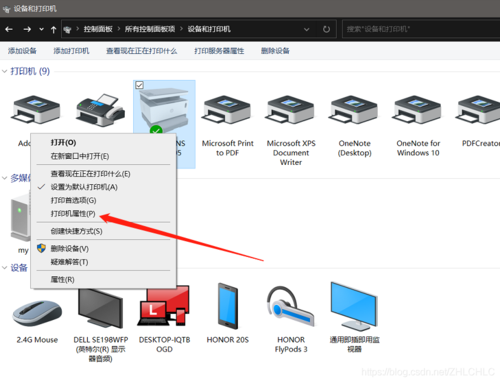
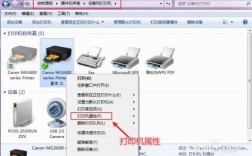
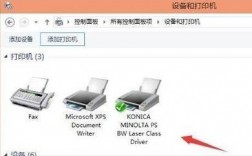
测试和优化连接,返回“打印机和传真”窗口,右键点击新添加的打印机,选择“属性”进行配置,在“端口”选项卡中,确认TCP/IP端口正确,发送测试打印任务:打开文档(如Word),点击“打印”,选择该打印机,如果测试页成功输出,恭喜您设置完成!遇到问题时,检查网络连接:ping打印机IP地址(在命令提示符输入“ping 192.168.1.100”),若不通,排查路由器设置或防火墙(在XP中,打开“控制面板”的“Windows防火墙”,确保文件和打印机共享已启用),常见故障包括驱动不兼容或IP冲突—重新下载驱动或重启设备往往能解决。
作为一名资深IT技术支持人员,我亲历过无数次XP系统连接打印机的案例,尽管XP已退出主流支持,但它在特定场景下依然高效;耐心执行这些步骤,能避免90%的常见错误,个人建议定期更新驱动,并考虑升级到更现代系统以提升安全,如果您有更多疑问,欢迎在评论区交流经验。