在日常使用电脑的过程中,我们难免会遇到需要快速返回桌面的场景,无论是工作时突然需要打开其他文件,还是临时需要隐藏屏幕内容,掌握一键回到桌面的方法都能极大提升操作效率,本文将详细介绍多种实现一键返回桌面的实用技巧,涵盖Windows和Mac系统,并兼顾台式机与笔记本的不同操作方式。
对于Windows用户而言,最经典的方法是使用键盘快捷键,同时按下“Win键+D”组合键,即可立即最小化所有窗口并显示桌面,这个快捷键在Windows XP到Windows 11的所有版本中均可使用,是最稳定可靠的快捷操作方式,另一种常用快捷键是“Win键+M”,同样可以实现最小化所有窗口的效果,不过与前者不同的是,使用“Win键+Shift+M”可以重新恢复所有窗口。
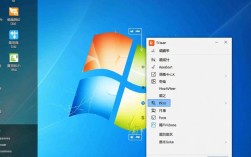
除了键盘操作,利用任务栏上的特定按钮也是快速返回桌面的有效方法,在Windows 10和Windows 11系统中,任务栏最右侧通常有一个细长的矩形区域,被称为“显示桌面”按钮,将鼠标移动到此区域并点击,就能立即显示桌面,若再次点击该区域,所有窗口又会恢复原状,这个设计非常人性化,既实现了快速操作,又避免了误触可能带来的困扰。
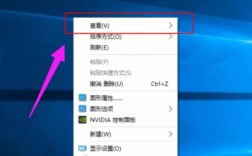
对于喜欢自定义操作的用户,还可以通过创建快捷方式来实现一键返回桌面,具体方法是:在桌面空白处右键单击,选择“新建”中的“快捷方式”,在对象位置栏输入“cmd /c exit”命令,完成后为该快捷方式设置一个自定义快捷键,这样,每次按下设定的快捷键组合就能快速返回桌面。
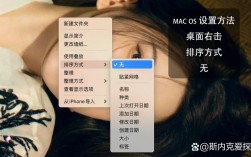
Mac系统用户同样可以享受快捷操作带来的便利,使用“Command+Option+H+M”组合键可以快速隐藏当前应用以外的所有窗口,实现类似返回桌面的效果,通过Mission Control功能(通常通过F3键或触控板四指上滑启动),可以快速查看桌面并选择需要操作的项目。
笔记本电脑用户可能会发现,由于键盘布局的差异,某些快捷键操作不太方便,这时可以考虑使用触摸板手势来实现快速返回桌面的操作,大多数支持多指手势的触摸板都可以通过设置,实现三指或四指向下滑动即可显示桌面的功能,具体设置方法因品牌而异,通常可以在“设置”中的“触摸板”选项里找到相关配置。
除了系统自带的快捷方式,一些第三方软件也提供了更丰富的快捷操作功能,但需要提醒的是,在选择第三方工具时,务必从官方渠道下载,以确保软件安全性和系统稳定性,不过对于大多数用户而言,系统自带的快捷方式已经完全足够日常使用。
值得注意的是,虽然一键返回桌面的操作非常方便,但在某些特殊情况下可能需要谨慎使用,例如在进行重要文件编辑时,突然返回桌面可能会导致未保存的内容丢失,因此建议在使用快捷操作前,先保存正在进行的工作,以免造成不必要的损失。

掌握一键返回桌面的技巧不仅能提升操作效率,更能让电脑使用体验更加流畅自如,无论是处理多任务工作,还是需要快速隐藏屏幕内容,这些技巧都能成为得力助手,科技工具的价值在于帮助我们更高效地完成任务,而熟练运用这些看似微小却实用的技巧,正是提升数字生活品质的重要一环。