
在CAD(计算机辅助设计)软件中制作表格,可以方便地展示数据和信息,提高设计文档的专业性和可读性,以下是如何在CAD中制作表格的详细步骤和技巧。
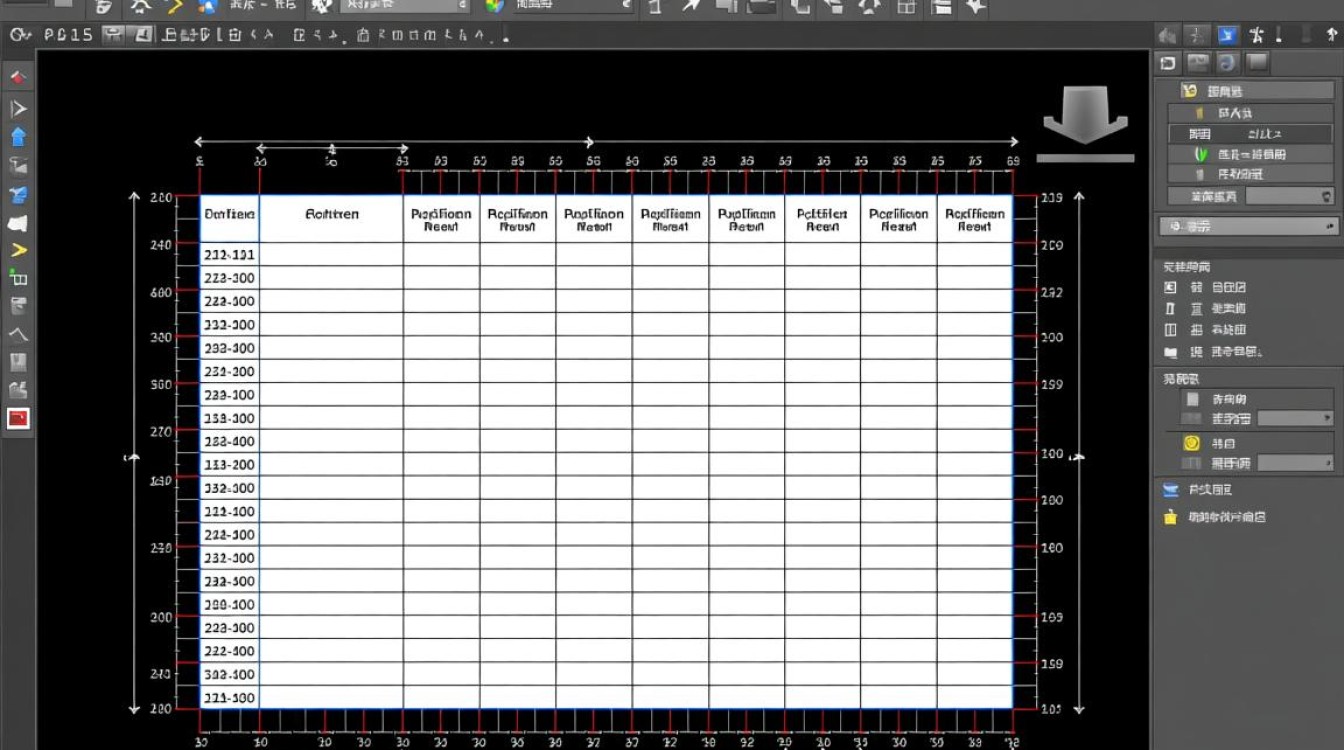
选择合适的表格样式
在开始制作表格之前,首先需要确定表格的样式,CAD软件中通常提供多种预定义的表格样式,可以根据实际需求选择。
创建表格
1 使用“表格”工具
- 打开CAD软件,选择“插入”菜单下的“表格”工具。
- 在弹出的“表格”对话框中,选择预定义的表格样式或自定义表格样式。
2 自定义表格样式
- 如果需要自定义表格样式,可以在“表格样式”对话框中进行设置。
- 在“表格样式”对话框中,可以调整表格的标题、列宽、行高、字体等属性。
输入数据
1 添加行和列
- 在表格中,可以通过右键点击选择“插入行”或“插入列”来添加新的行或列。
- 也可以直接在表格中输入数据。
2 编辑数据
- 在表格中,可以直接编辑单元格中的数据。
- 如果需要删除或复制数据,可以使用常用的编辑工具,如剪切、复制、粘贴等。
调整表格格式
1 设置单元格格式
- 可以通过右键点击单元格,选择“单元格格式”来设置单元格的字体、颜色、边框等。
- 也可以在“表格”工具栏中找到相应的格式设置按钮。
2 调整表格大小
- 如果需要调整表格的大小,可以选中表格,然后拖动表格的边框或角点。
保存表格
完成表格的制作后,需要将其保存到设计文件中。
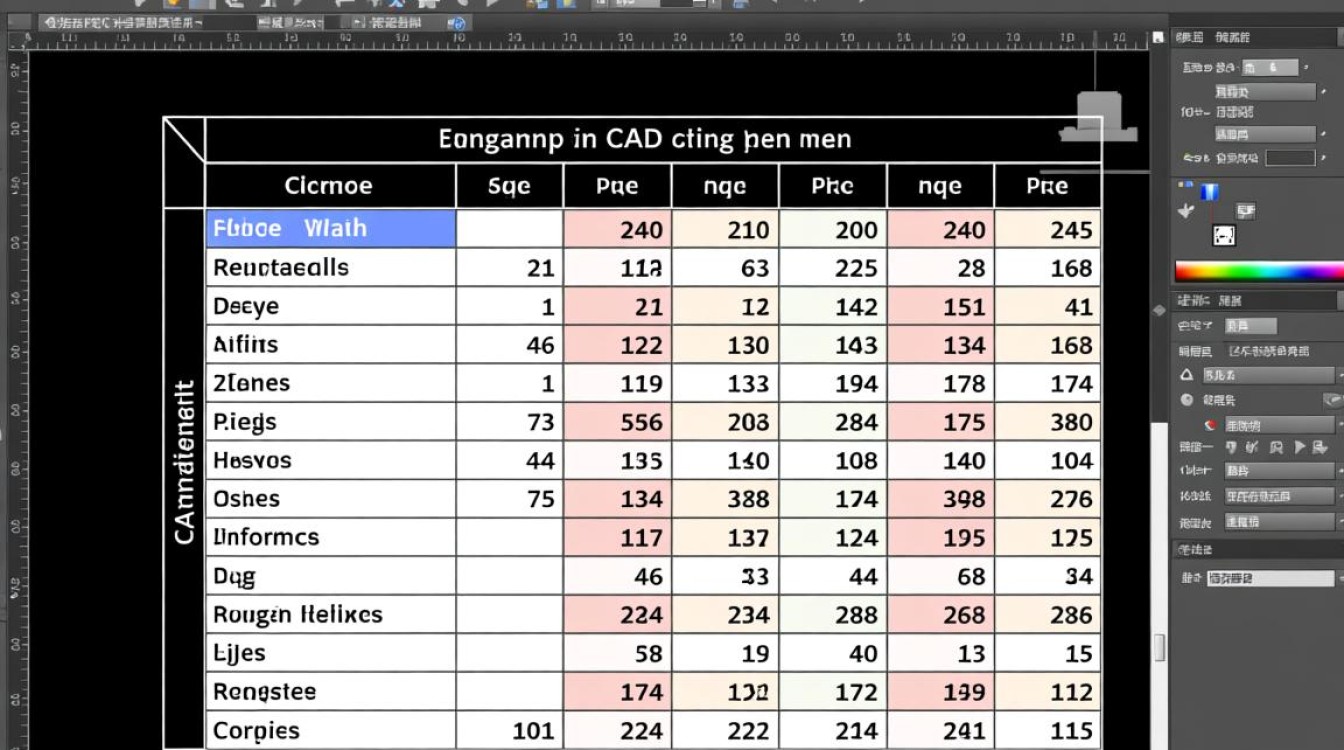
1 保存表格样式
- 如果自定义了表格样式,需要将其保存,以便在下次使用时可以直接调用。
2 保存设计文件
- 将整个设计文件保存,以便于后续的编辑和查看。
常见问题解答
FAQs
Q1:如何在CAD中插入图片到表格中?A1:
- 在表格中选中要插入图片的单元格。
- 选择“插入”菜单下的“图片”工具。
- 选择图片文件并插入到单元格中。
Q2:如何调整CAD表格中的行高和列宽?A2:
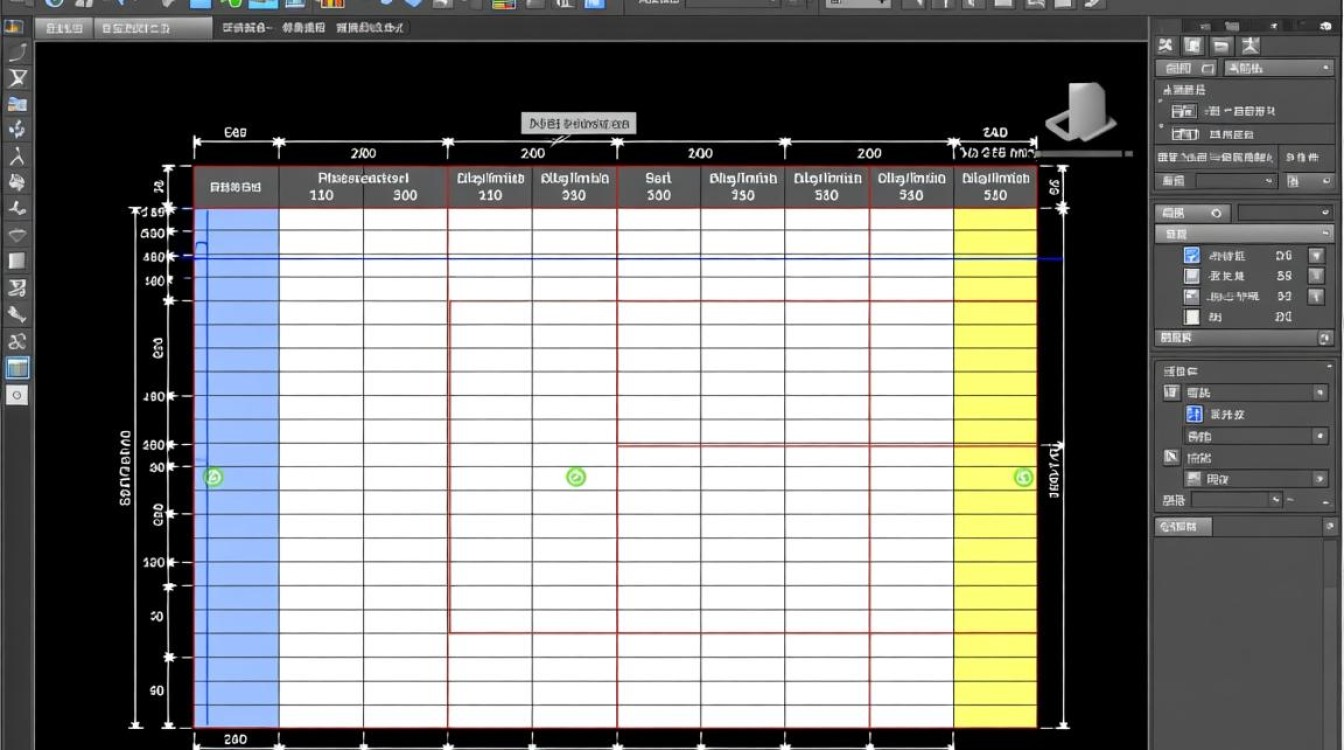
- 选中要调整的行或列。
- 使用鼠标拖动行或列的边框,直到达到所需的宽度或高度。
通过以上步骤,您可以在CAD中轻松制作出美观、实用的表格,这不仅提高了设计文档的专业性,也使得数据的展示更加直观和易于理解。


