AE报错1 0的常见原因与高效解决方案
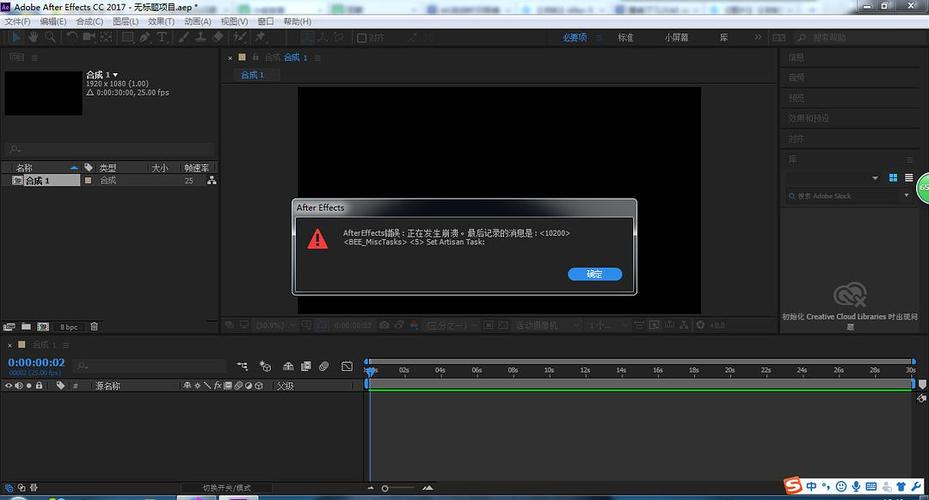
在使用Adobe After Effects(以下简称AE)进行视频创作时,突然遭遇“报错1 0”可能会让项目进度陷入停滞,本文将从实际应用场景出发,解析这一问题的根源,并提供已验证有效的解决方法,帮助用户快速恢复工作流。
**报错1 0的可能诱因
1、项目文件或缓存损坏
AE在渲染或保存工程时,若文件读写中断或缓存数据异常,可能触发报错,临时文件堆积也可能导致软件运行不稳定。
2、插件或脚本冲突
第三方插件版本不兼容、安装错误或脚本代码缺陷,可能引发系统资源分配异常,从而报错。
3、软件版本与系统兼容性问题
旧版AE在更新后的操作系统(如Windows 11或macOS新版本)中运行时,权限设置或驱动不匹配可能导致报错1 0。
4、硬件资源不足
高分辨率素材处理、复杂特效叠加时,内存(RAM)或显存(GPU)超负荷会直接触发报错。
**针对性解决方案
第一步:清理缓存与重置偏好设置
1、关闭AE,前往软件缓存目录(默认路径:Win用户C:\Users\用户名\AppData\Local\Adobe\After Effects,Mac用户/Users/用户名/Library/Preferences/Adobe/After Effects),手动删除所有临时文件。
2、重启AE时按住Ctrl+Alt+Shift(Win)或Cmd+Option+Shift(Mac),弹出提示框后选择“重置偏好设置”。
第二步:排查插件与脚本
1、暂时移除所有第三方插件(移至其他文件夹备份),重启AE测试工程是否正常。
2、若问题解决,逐一重新安装插件,锁定冲突源后联系插件开发者获取更新版本。
第三步:升级软件与系统驱动
1、通过Creative Cloud将AE更新至最新版本,确保系统补丁(如.NET Framework、Visual C++)已安装。
2、显卡驱动建议使用官网提供的“工作室版”(NVIDIA Studio Driver或AMD Pro Edition),而非游戏驱动。
第四步:优化硬件资源配置
1、在AE设置中调整内存分配:进入编辑 > 首选项 > 内存与性能,确保为其他应用保留的内存不超过25%。
2、多线程渲染模式下,可尝试关闭“GPU加速”功能(文件 > 项目设置 > 视频渲染与效果),改为纯CPU渲染测试兼容性。
**预防报错的长期建议
定期维护工程文件:使用“增量保存”功能(文件 > 增量保存),避免单文件损坏导致数据丢失。
分阶段渲染复杂工程:将大型工程拆分为多个子合成,分段渲染后合并,降低系统负载。
监控硬件状态:通过任务管理器(Win)或活动监视器(Mac)观察AE运行时的内存与GPU占用,及时释放资源。
个人观点
AE报错1 0虽令人困扰,但本质上多为“软性故障”,通过系统化排查大多可快速修复,建议用户养成定期清理缓存、备份工程的习惯,同时在安装插件时优先选择官方认证渠道,若频繁报错,可考虑将硬件升级至64GB以上内存及专业级显卡,从根本上提升AE运行的稳定性。