Word页脚报错?三步快速排查与修复
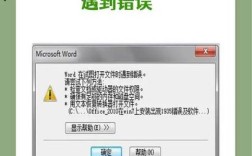
使用Microsoft Word编辑文档时,页脚报错是许多用户常遇到的问题,这类错误可能导致页码混乱、格式异常,甚至文档无法保存,本文将提供具体的解决方案,帮助用户高效修复问题,同时确保操作符合文档规范。

(图片来源网络,侵权删除)
第一步:检查页脚内容格式
页脚报错最常见的原因是格式冲突。
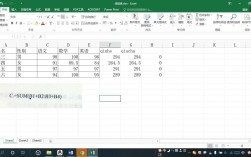
1、特殊符号或公式:若页脚中插入了未闭合的公式(如“=SUM()”未填写完整)或特殊符号(如“&”),Word可能因无法解析而报错,建议删除冗余符号,或改用纯文本输入。
2、字体兼容性:某些特殊字体在跨设备或跨版本打开时无法识别,导致页脚显示异常,统一使用系统默认字体(如宋体、Calibri)可规避此问题。
第二步:清除文档模板缓存
Word的临时模板文件(Normal.dotm)损坏会引发页脚功能异常,修复方法:

(图片来源网络,侵权删除)
1、关闭所有Word文档;
2、按下Win+R,输入%appdata%\Microsoft\Templates,回车;
3、删除名为“Normal.dotm”的文件(删除前建议备份);
4、重启Word,系统会自动生成新模板。
第三步:禁用冲突的插件或宏
部分第三方插件或自定义宏可能与页脚功能冲突,排查步骤:

(图片来源网络,侵权删除)
1、点击文件→选项→加载项;
2、在“管理”栏选择“COM加载项”,点击“转到”;
3、逐一取消勾选加载项并重启Word,测试页脚是否恢复正常。
个人观点
页脚报错看似复杂,但多数情况源于细节疏漏,日常编辑时,建议避免在页脚区域过度依赖复杂代码,优先使用Word内置的页码工具,若问题反复出现,可考虑将文档另存为PDF格式,锁定最终排版效果,定期更新Office版本,也能减少因软件漏洞导致的兼容性问题。