显卡报错是许多用户在使用NVIDIA GeForce RTX 2080时可能遇到的棘手问题,无论是游戏玩家、设计师还是日常用户,突然弹出的错误提示或系统崩溃都可能严重影响体验,本文将从常见报错现象、原因分析、解决方案以及预防措施四个维度展开,帮助用户快速定位问题并高效解决。
一、常见RTX 2080报错类型及表现
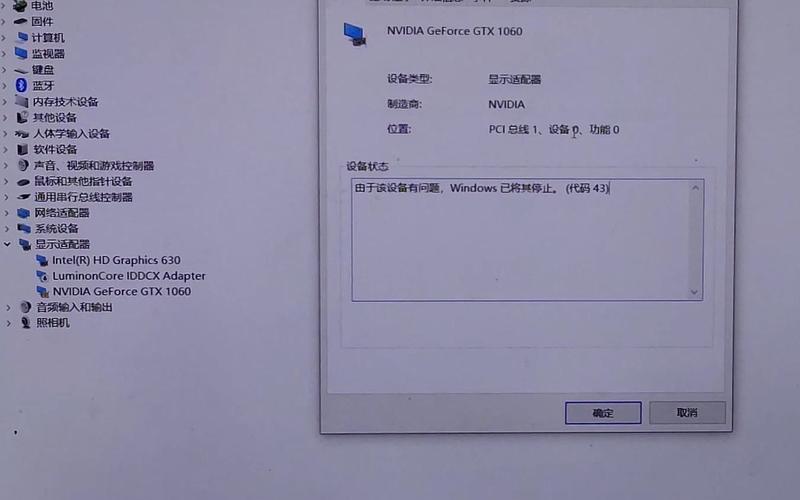
1、驱动相关报错
错误代码43(Windows设备管理器):系统检测到显卡硬件异常,通常伴随“该设备已停止运行”提示。
NVIDIA Installer Failed:驱动安装失败,可能与系统版本、残留旧驱动或第三方软件冲突有关。
游戏崩溃提示“DXGI_ERROR_DEVICE_REMOVED”:常见于高负载场景(如3A游戏),多由驱动不稳定或显存超频导致。
2、硬件兼容性问题
开机黑屏/无信号输出:可能是电源供电不足、PCIe插槽接触不良,或显卡与主板BIOS版本不兼容。
频繁蓝屏(代码VIDEO_TDR_FAILURE):显存模块故障或核心电压不稳定。
3、散热与功耗异常
显卡风扇狂转后死机:散热效率不足导致核心温度超过阈值(通常高于90℃)。
系统自动重启:电源功率不足(建议额定功率≥650W),或电源12V输出不稳。
二、针对性解决方案:从简单到复杂逐步排查
第一步:基础检查与驱动修复
重新安装官方驱动:
1. 通过[NVIDIA官网](https://www.nvidia.com/Download/index.aspx)下载最新驱动,避免使用第三方修改版。
2. 使用Display Driver Uninstaller(DDU)彻底清除旧驱动残留,进入安全模式操作更彻底。
检查电源连接:确认8+6Pin供电接口牢固,电源功率是否达标(可临时更换更高功率电源测试)。
第二步:硬件与环境检测
温度监控:使用HWMonitor或MSI Afterburner查看GPU温度,若待机温度超过50℃,需清理散热器灰尘或更换硅脂。
PCIe插槽测试:将显卡换至主板其他PCIe插槽,或更换另一台主机测试以排除主板故障。
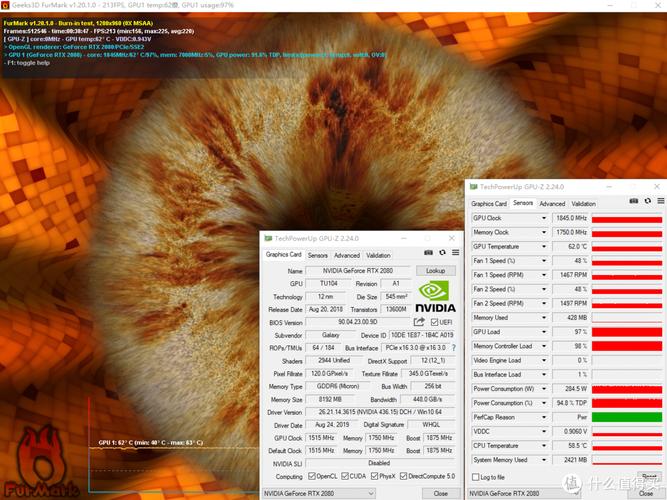
显存压力测试:运行FurMark或3DMark Time Spy,观察是否出现画面花屏或测试中断。
第三步:进阶调试
调整BIOS设置:
- 关闭主板的“快速启动”功能,避免因电源管理冲突导致初始化失败。
- 将PCIe模式从Auto强制设置为Gen3(部分老主板对Gen4支持不稳定)。
降频使用:通过NVIDIA Inspector降低核心/显存频率,测试是否为超频导致的不稳定。
三、预防措施:延长显卡寿命的实用技巧
1、定期维护
- 每3个月清理一次机箱内部灰尘,尤其是显卡散热鳍片和风扇。
- 每年更换一次导热硅脂(推荐信越7921或酷冷至尊MasterGel系列)。
2、优化使用习惯
- 避免长时间满负载运行(如连续8小时以上挖矿或渲染),可通过软件设置功耗墙(Power Limit)至80%。
- 游戏时开启垂直同步或帧率限制,减少显卡无意义的高负载状态。
3、软硬件兼容性管理
- 更新主板BIOS至最新版本,改善对PCIe设备的支持。
- 关闭Windows自动更新驱动功能(路径:系统→高级系统设置→硬件→设备安装设置)。
**四、遇到疑难问题时的求助建议
若上述方法仍无法解决问题,建议按以下优先级寻求支持:
1、官方售后:保留购买凭证,联系NVIDIA或品牌厂商(如华硕、微星)的技术支持。
2、社区论坛:在Chiphell、Reddit的r/nvidia板块或百度贴吧分享详细报错日志,附上硬件配置截图。
3、专业维修点检测:重点排查显存颗粒(GDDR6)、供电模块(MOS管和电容)是否损坏。
观点
显卡报错本质上是硬件与软件协同工作的“预警信号”,而非单纯的质量问题,与其因故障焦虑,不如将其视为优化设备状态的契机,对于RTX 2080这类高性能硬件,定期维护与合理使用比盲目追求极限性能更值得投入精力,如果问题反复出现,果断寻求官方支持远比自行拆解更稳妥——毕竟,显卡的精密结构经不起多次试错。