佳能3010打印机报错问题全解析:从故障排查到日常维护
作为一款性价比突出的家用打印机,佳能3010凭借稳定的性能和便捷的操作深受用户喜爱,然而在日常使用中,不少用户反馈遇到过“报错提示”导致打印中断的情况,本文将从技术原理、常见报错原因及解决方案入手,帮助用户快速定位问题,并提供长期维护建议,确保设备稳定运行。
一、佳能3010报错的核心逻辑
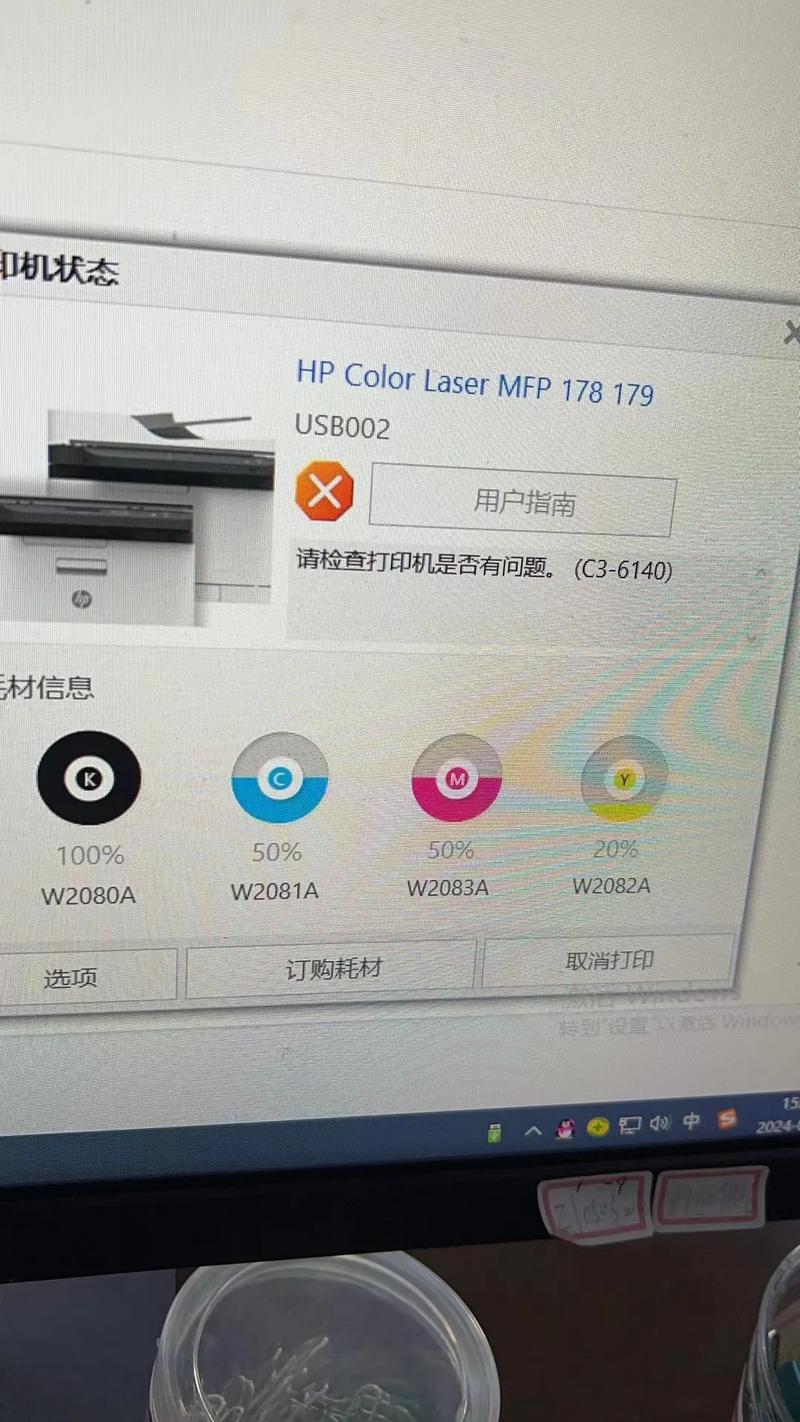
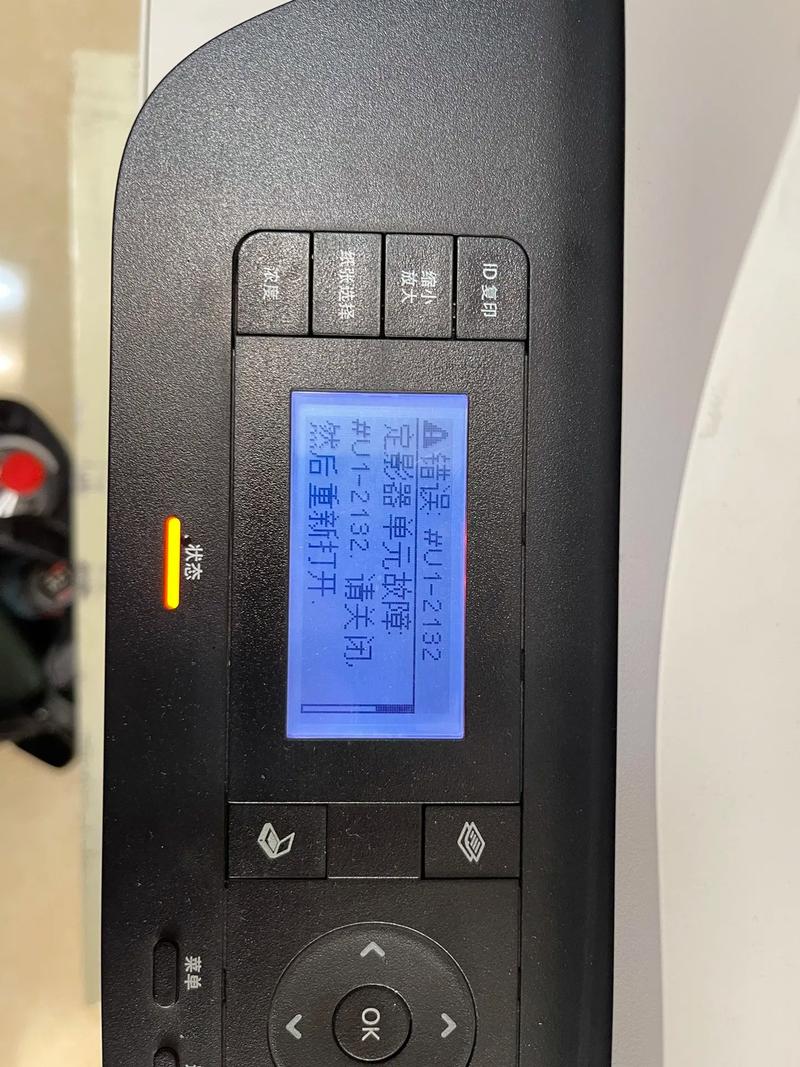
打印机报错本质上是设备自我保护机制的触发,当传感器检测到异常状态(如卡纸、缺墨、硬件故障等),系统会通过代码或指示灯提示用户干预,以佳能3010为例,报错形式通常分为两种:
1、指示灯闪烁组合:例如电源灯与警告灯交替闪烁;
2、屏幕显示错误代码:如“E03”“E05”等字母数字组合。
不同代码对应不同故障类型,精准识别是解决问题的第一步。
二、高频报错场景与应对方案
1.卡纸报错(常见代码:E03/E04)
现象:纸张卡在进纸口或出纸槽,伴随异响。
解决步骤:
- 立即停止打印并关闭电源;
- 沿纸张正常走纸方向缓慢抽出卡纸,避免强行拉扯;
- 检查纸盒内是否装入过量纸张(建议不超过80%容量);
- 用干燥软布清洁搓纸轮,去除纸屑或灰尘。
预防建议:使用70g/m²以上标准打印纸,潮湿环境需定期通风。
2.墨盒识别异常(代码:E05/E16)
现象:打印机提示“未安装墨盒”或“墨盒不兼容”。
排查方法:
- 重新安装墨盒,确保听到“咔嗒”锁定声;
- 用棉签蘸取少量酒精擦拭墨盒芯片触点;
- 检查墨盒型号是否匹配(原装推荐:PG-445/CL-446系列)。
注意:非原装墨盒可能因芯片协议不兼容触发报错。
3.系统错误(代码:E13/E14)
触发原因:打印头移动受阻、导轨缺油或固件异常。
处理流程:
- 手动移动打印头检查是否有异物阻挡;
- 在导轨涂抹专用润滑脂(避免使用食用油);
- 通过佳能官网下载最新固件升级包。
三、被忽视的“软性故障”
除了硬件问题,以下操作习惯可能导致隐性报错:
1、频繁开关机:短时间内多次断电易造成主板电容损伤,建议间隔至少30秒;
2、驱动版本过旧:Windows系统更新后需同步升级打印机驱动;
3、第三方软件冲突:部分截图工具或PDF阅读器会占用虚拟打印端口,可通过任务管理器结束异常进程。
四、延长设备寿命的维护技巧
1、周期性深度清洁
- 每月执行一次“喷嘴检查”和“打印头校准”(路径:控制面板→维护);
- 每季度清理废墨垫:取出废墨仓,用吸水性材料吸附残留墨水。
2、环境适配性调整
- 避免阳光直射或靠近暖气设备,工作温度建议保持在10-35℃;
- 长期不用时,保留1-2张纸在进纸盒,防止搓纸轮老化。
3、耗材管理规范
- 开封墨盒需在6个月内使用完毕;
- 兼容墨水填充量不超过墨盒标注容量的80%,防止漏液。
个人观点:主动维护比故障修复更重要
许多用户习惯在打印机报错后才开始排查问题,但实际维修成本往往高于日常保养投入,以佳能3010为例,一套原装墨盒价格约为200元,而因墨水渗漏导致的主板维修费用可能超过500元,建议建立定期维护清单,例如每打印500页执行一次导轨润滑,每半年更新固件,这种“预防式管理”不仅能减少突发故障,还可将设备寿命延长30%以上。