Impactor122报错解析与解决方案
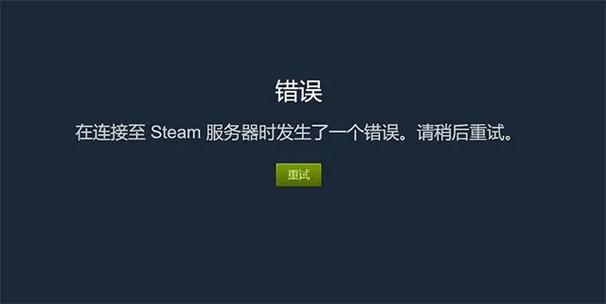
在使用工具进行设备管理或越狱操作时,许多用户可能会遇到“Impactor122报错”,这一问题通常出现在尝试通过Cydia Impactor等工具安装第三方应用或签名文件时,报错不仅中断操作流程,还可能引发对设备安全性的担忧,本文将深入分析Impactor122报错的成因,并提供切实可行的解决方法,同时结合用户实际场景,帮助快速恢复操作。
Impactor122报错的常见触发场景
1、证书验证失败
Impactor工具依赖Apple开发者证书对应用进行签名,若证书过期、被撤销或超出设备安装限制(免费账户仅支持3个应用签名),系统会直接触发122报错。
2、Apple ID双重认证未关闭
Apple要求使用Cydia Impactor时需临时关闭双重认证,否则签名流程会被系统拦截。
3、网络连接异常
签名过程中需与Apple服务器通信,网络波动或防火墙拦截可能导致通信失败。
4、设备系统版本不兼容
新版本的iOS/iPadOS可能对旧版工具存在兼容性问题,尤其是未更新的Impactor版本。
分步骤解决Impactor122报错
第一步:检查Apple ID设置
- 登录Apple ID账户页面(appleid.apple.com),确认是否启用双重认证。
操作建议:临时关闭双重认证(完成后可重新开启),或使用专为签名生成的独立Apple账号。
注意:关闭双重认证需等待至少24小时才能生效,建议提前规划操作时间。
**第二步:重置证书与设备授权
1、进入设备“设置” → “通用” → “设备管理”,删除所有与旧签名相关的描述文件。
2、在电脑端打开iTunes或访达(macOS Catalina及以上),撤销当前Apple ID的授权(通过“账户” → “授权” → “取消授权”)。
3、重新启动Impactor工具,使用更新后的账号信息尝试签名。
**第三步:验证网络与工具版本
- 使用网络诊断工具(如ping命令)测试与Apple服务器(gsa.apple.com)的连接状态。
推荐方案:切换网络环境(例如从WiFi转为蜂窝数据),或使用VPN绕过区域限制。
- 访问Impactor官网下载最新版本,旧版本(如v0.9.51)可能因协议变更无法兼容新系统。
**第四步:调整签名文件参数
- 若报错与特定应用相关,可尝试重新打包IPA文件:
- 使用签名工具(如iOS App Signer)手动选择证书与描述文件。
- 确认Bundle Identifier的唯一性,避免与已安装应用冲突。
**预防报错的长期策略
1、定期更新工具与环境
保持Impactor、iTunes、操作系统为最新版本,避免因协议迭代导致的兼容性问题。
2、创建专用Apple开发者账户
付费加入Apple开发者计划(年费约99美元),可签名更多应用并减少证书限制。
3、备份与恢复设备授权
通过iCloud或本地备份保存设备授权状态,在重装系统后快速恢复签名权限。
**关于报错处理的误区澄清
误区1:“越狱设备才能使用Impactor”
Impactor本身不依赖越狱环境,仅需通过签名绕过App Store安装限制。
误区2:“报错意味着设备损坏”
Impactor122属于软件层交互问题,不会影响硬件或系统稳定性。
个人观点
遇到Impactor122报错时,无需过度焦虑,从技术角度看,此类问题多源于Apple生态的权限管控机制,而非工具本身的设计缺陷,建议用户优先排查账户设置与网络环境,并在操作前充分阅读官方文档,若多次尝试未果,可转向开源替代方案(如AltStore),或等待开发者更新适配版本,保持耐心与细致,多数报错均可通过系统化排查解决。