
**为什么你的C# 6.0项目总是报错?可能是这些原因
作为开发者,你是否在使用C# 6.0时频繁遇到报错,却找不到明确的原因?无论是语法错误、环境配置问题,还是兼容性冲突,这类报错往往让人头疼,本文将结合实际案例,分析C# 6.0常见报错场景,并提供针对性解决方案,帮助你高效排查问题。
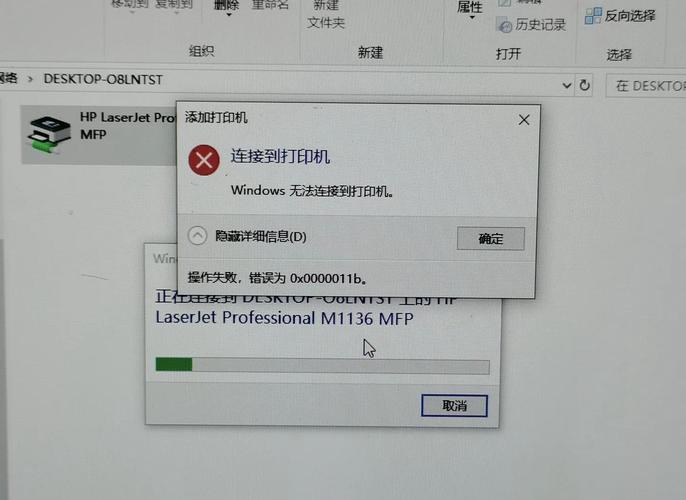
一、C# 6.0报错的典型类型与场景
1、语法兼容性问题
C# 6.0引入了新特性,如字符串插值($"")、空值条件运算符(?.)等,但若开发环境或编译器版本不匹配,可能导致语法解析失败,在未启用C# 6.0的旧版本Visual Studio中,以下代码会报错:
   string name = "User";
Console.WriteLine($"Hello, {name}");解决方法:
- 确认项目属性中语言版本设置为C# 6.0。
- 升级Visual Studio至2015或更高版本。
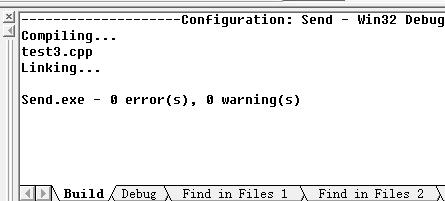
2、NuGet包依赖冲突
项目中若引用了多个第三方库,可能会因版本不一致导致编译错误,Entity Framework 6与某些.NET Standard库的兼容性问题可能引发MissingMethodException。
解决方法:
- 使用NuGet包管理器统一依赖版本。
- 通过绑定重定向(Binding Redirect)调整版本冲突。
3、环境配置错误
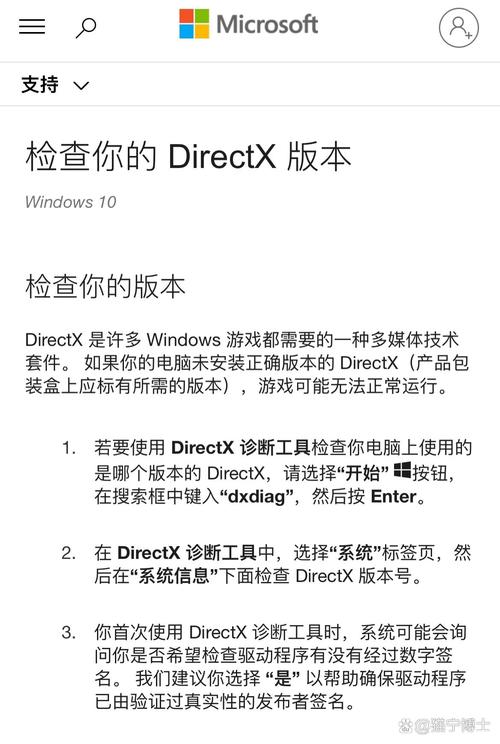
未正确配置.NET Framework目标版本或缺少运行时组件,可能导致项目无法编译,若项目目标框架设为.NET 4.6,但开发机上未安装对应SDK,则会触发MSB3644错误。
解决方法:
- 通过Visual Studio Installer安装缺失的组件。
- 在项目文件中检查<TargetFrameworkVersion>配置。
**二、高效排查报错的5个步骤
1、阅读错误信息细节
编译器报错信息通常包含具体行号与错误代码(如CS0165、CS1002),优先关注错误类型,
CS1056: 字符串插值语法错误。
CS7036: 方法参数缺失。
2、隔离问题代码
将报错代码片段复制到新项目中,验证是否仍存在相同问题,若新项目运行正常,则原项目可能存在环境或配置干扰。
3、检查项目依赖
在解决方案资源管理器中,右键项目选择“管理NuGet程序包”,查看是否存在黄色警告图标(表示版本冲突),通过更新或回退包版本解决冲突。
4、清理并重建解决方案
临时文件或缓存可能导致编译异常,通过菜单栏的“生成”->“清理解决方案”,再执行“重新生成解决方案”。
5、启用详细日志
在Visual Studio中,打开“工具”->“选项”->“项目和解决方案”->“生成并运行”,将“MSBuild项目生成输出详细程度”调整为“详细”,通过日志定位具体错误环节。
**三、避免报错的长期策略
1、统一开发环境
团队协作时,建议通过.gitignore文件排除用户特定配置(如.vs目录),并使用DotNetEnv工具管理环境变量,减少环境差异导致的报错。
2、代码静态分析
集成Roslyn分析器(如SonarLint)或ReSharper工具,实时检测潜在语法问题,未处理的空引用异常可能被提前标记。
3、版本控制与回退
使用Git分支管理功能,每次更新依赖或修改核心代码前创建新分支,若报错无法解决,可快速回退到稳定版本。
个人观点:C# 6.0的报错并非无解
频繁报错往往源于细节疏漏,而非语言本身缺陷,以实际经验为例,我曾遇到一个因async/await与旧版TPL库冲突引发的死锁问题,最终通过更新System.Threading.Tasks.Extensions包解决,关键在于保持耐心,逐层拆解问题:从错误信息出发,结合环境与代码逻辑,逐步缩小范围,定期维护项目依赖、紧跟官方文档更新,能大幅降低报错概率。




