
0251与0271报错解析与解决方案
在日常使用电子设备或软件时,遇到报错代码总是令人头疼,尤其是当屏幕上突然弹出“0251”或“0271”这类数字组合时,许多用户会陷入困惑,不知如何应对,本文将从问题根源、常见触发场景及具体解决步骤入手,帮助用户快速定位问题并找到有效方法。
一、0251与0271报错是什么?
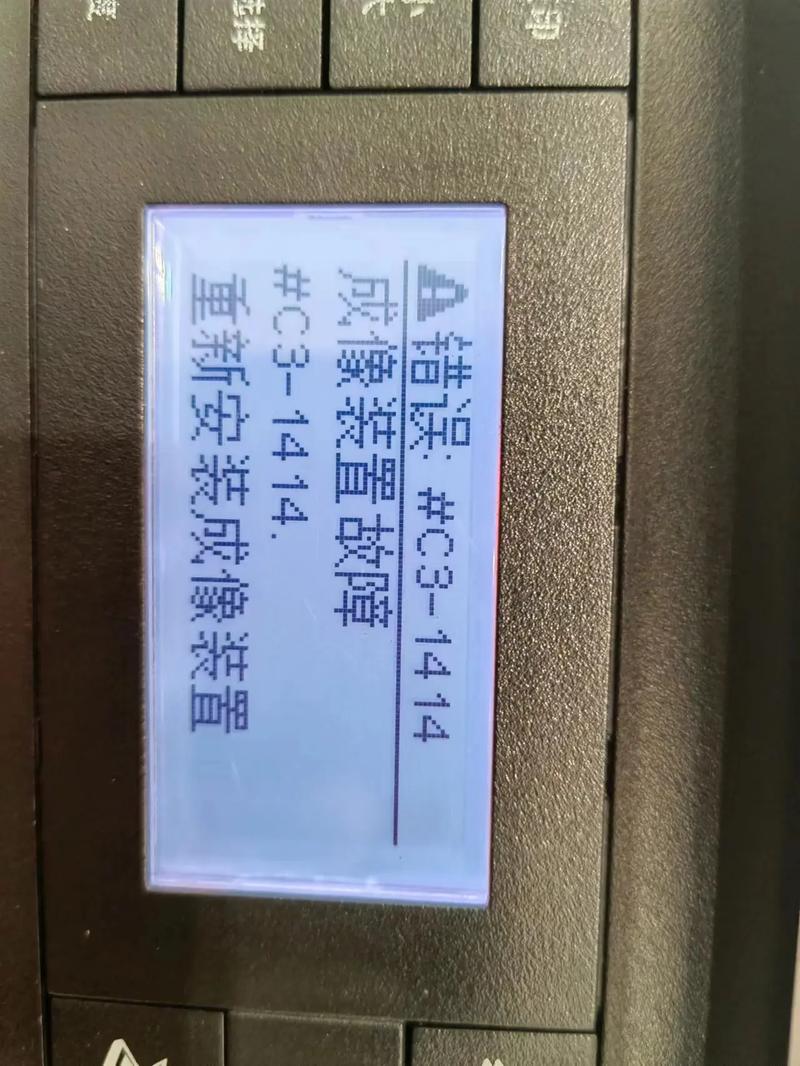
0251和0271报错常见于硬件驱动冲突或系统文件损坏的场景中,尤其是与外部设备(如打印机、扫描仪)或特定软件运行时关联密切,某些品牌打印机在固件未更新或驱动程序不兼容时,会频繁触发此类错误;而在Windows系统中,系统注册表异常或动态链接库(dlL)文件丢失也可能导致类似问题。
需注意的是,不同设备厂商对这两个代码的定义可能存在差异,某品牌打印机的0251报错可能指向“墨盒识别失败”,而另一设备的0271可能代表“通信连接超时”,精准识别报错来源是解决问题的第一步。
**二、触发报错的常见原因
1、驱动程序问题
设备驱动版本过旧、安装不完整或与当前系统不兼容,会导致设备无法正常响应指令,进而触发0251/0271报错。
2、硬件连接异常

数据线松动、接口接触不良或设备供电不足时,设备与主机之间的通信可能中断,系统误判为故障并弹出错误代码。
3、系统文件损坏
病毒攻击、意外断电或强制关机可能导致系统关键文件(如注册表、DLL文件)损坏,影响设备调用流程。
4、固件未更新
部分外接设备需要定期升级固件以适配新系统或修复已知漏洞,长期忽略更新可能积累兼容性问题。
**三、分场景解决方案
根据不同的触发原因,可尝试以下针对性方法:
**场景1:驱动程序导致报错
步骤1:检查设备管理器
右击“此电脑”选择“管理”,进入“设备管理器”,找到报错设备(通常带有黄色感叹号),右击选择“更新驱动程序”,选择自动搜索更新。
步骤2:手动安装驱动
若自动更新失败,需前往设备官网下载对应型号的最新驱动,以“兼容模式”安装(右键安装程序→属性→兼容性→勾选“以兼容模式运行”)。
**场景2:硬件连接问题
步骤1:检查物理连接
重新插拔数据线,更换USB接口(建议优先使用主板原生接口,避免扩展坞或前置接口供电不足)。
步骤2:更换线材或设备
使用另一条数据线测试,若问题依旧,可能是设备主板故障,需联系售后检测。
**场景3:系统文件修复
步骤1:运行系统自检工具
打开命令提示符(管理员权限),输入sfc /scannow 并回车,等待系统自动扫描并修复损坏文件。
步骤2:恢复注册表
按下Win+R 输入regedit,依次选择“文件”→“导入”,选择最近备份的注册表文件还原。
**场景4:固件升级
登录设备制造商官网,在“支持”页面输入设备型号,下载固件升级包,升级过程中需保持设备通电且连接稳定,避免中断导致变砖。
**四、预防报错的日常建议
1、定期维护系统与驱动
每月检查一次设备驱动状态,利用第三方工具(如驱动精灵)批量检测更新,开启系统自动更新功能,确保补丁及时安装。
2、规范操作习惯
避免强制拔插设备,尤其是数据传输过程中,关机前确认所有外接设备已安全移除。
3、备份关键数据与配置
对设备的驱动安装包、固件版本及系统注册表进行定期备份,以便快速恢复至稳定状态。
个人观点
0251与0271报错虽看似复杂,但多数情况下可通过系统化排查解决,作为用户,无需过度焦虑,但需养成主动维护设备的习惯,若尝试上述方法后问题仍未解决,建议优先联系官方技术支持,避免自行拆解设备导致保修失效,技术问题的本质是信息差,掌握正确的排查逻辑,便能将“未知错误”转化为“可解决的步骤”。




