
解决C++ 2005运行库安装报错的终极指南
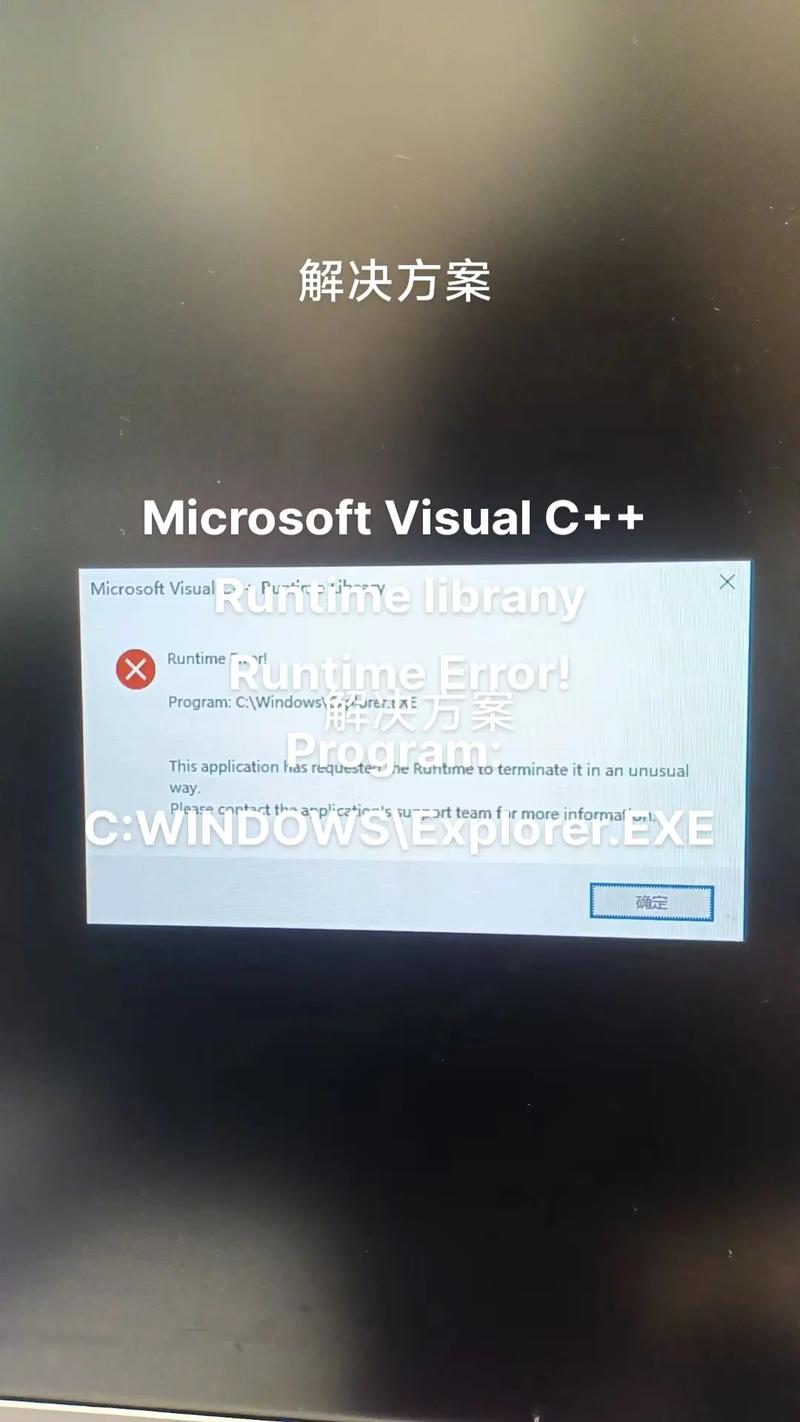
安装软件或游戏时,屏幕突然弹出“Microsoft Visual C++ 2005 Redistributable 安装失败”的提示,伴随一串令人困惑的错误代码(如0x80070643、1935、1603等),无疑是令人沮丧的体验,这个看似简单的组件,为何会成为安装路上的拦路虎?其核心在于它作为众多应用程序运行的基石,安装过程极易受到系统环境复杂性的干扰。
深入解析常见报错根源
系统文件损坏或缺失 Windows系统文件(尤其是与安装服务相关的)损坏,或关键的动态链接库(dlL)缺失,会直接导致安装程序无法正常运行,错误代码如0x80070643、0x80073712常与此相关。
旧版本残留冲突 计算机上已存在损坏或版本不一致的旧版C++ 2005运行库文件,当新安装程序尝试覆盖或更新时,就会触发冲突,典型错误如1935(组件注册失败)或1603(致命安装错误)。
Windows Installer服务异常 C++运行库依赖Windows Installer(MSI)服务执行安装,该服务被禁用、损坏或运行异常,是导致安装失败的常见元凶。
安全软件过度防护 杀毒软件或防火墙有时会过度敏感,错误地将安装过程中的文件操作或注册表修改识别为威胁并进行拦截。
用户权限不足 使用标准用户账户进行安装,可能缺乏修改系统关键区域(如Program Files目录、系统注册表)的必要权限。
磁盘空间不足或下载损坏 目标安装驱动器空间不足,或安装包本身在下载过程中损坏(尤其从非官方渠道获取时)。
分步解决方案:从基础到进阶
第一步:执行最基础排查
重启计算机 这是解决许多临时性系统冲突最简单有效的方法。
检查磁盘空间 确保系统盘(通常是C盘)有足够的可用空间(至少几百MB)。
获取官方安装包 务必从微软官方下载中心获取最新、最干净的Visual C++ 2005 Redistributable Package (x86 或 x64,根据你的系统和软件要求选择)。绝对避免使用来源不明的安装包。
第二步:以管理员身份运行并关闭干扰程序
右键安装程序 找到下载好的安装文件(如vcredist_x86.exe或vcredist_x64.exe)。
选择“以管理员身份运行” 这赋予了安装程序必要的系统权限。
暂时禁用安全软件 在安装进行前,暂时关闭杀毒软件和防火墙(安装完成后务必重新启用),如果使用第三方防护工具,请查阅其文档了解如何完全禁用实时防护。
第三步:修复Windows Installer服务
1、 按Win + R,输入services.msc,回车打开服务管理器。
2、 在服务列表中找到Windows Installer。
3、 检查其“启动类型”是否为“手动”或“自动”,如果不是,双击它,将启动类型改为“手动”。
4、 查看“服务状态”,如果未运行,点击“启动”按钮,如果启动失败或状态显示“已停止”,尝试先停止它,再启动。
5、 (可选)在服务列表中找到Windows Modules Installer服务,同样确保其启动类型为“手动”且状态可启动。
第四步:彻底清理旧版本残留
这是解决冲突的关键步骤。强烈建议使用微软官方提供的专用清理工具:
1、 下载Microsoft Program Install and Uninstall Troubleshooter(微软程序安装卸载疑难解答工具)。
2、 运行该工具,选择“卸载”。
3、 在程序列表中找到Microsoft Visual C++ 2005 Redistributable或类似名称(注意区分x86和x64)。
4、 选择它,按照工具提示尝试卸载,即使卸载失败,该工具也能清理部分残留。
5、 重启计算机。
第五步:运行系统文件检查器 (SFC) 和DISM
修复受损的系统文件:
1、 以管理员身份打开命令提示符(CMD)或Windows PowerShell。
* 搜索“cmd”或“powershell”。
* 右键结果,选择“以管理员身份运行”。
2、 在命令提示符窗口中,输入命令并按回车:sfc /scannow
* 等待扫描完成(可能需要较长时间),它会自动尝试修复发现的损坏文件。
3、 SFC完成后,输入命令并按回车:DISM /Online /Cleanup-Image /RestoreHealth
* 这个命令利用Windows更新组件来修复系统映像,需要联网。
4、 两个命令完成后,务必重启计算机。
第六步:尝试使用离线安装包
在线安装程序有时受网络环境影响,下载对应的离线安装包(文件名通常包含vcredist和exe),断开网络连接后,再以管理员身份运行安装,这可以排除网络因素干扰。
第七步:在Windows安全模式下安装
如果上述方法均无效,可尝试在安全模式下安装,此时加载的驱动和程序最少:
1、 按Win + R,输入msconfig,回车。
2、 切换到“引导”选项卡。
3、 勾选“安全引导”,选择“网络”(如果需要联网下载的话)。
4、 点击“应用”->“确定”,重启电脑进入安全模式。
5、 在安全模式下,以管理员身份运行安装程序。
6、 安装完成后,再次运行msconfig,取消“安全引导”的勾选,正常重启。
预防胜于治疗:关键维护习惯
定期系统更新 保持Windows系统处于最新状态,能获得重要的稳定性和安全性修复。
谨慎安装/卸载软件 使用控制面板或设置应用中的“添加或删除程序”功能进行正规卸载,避免直接删除文件夹。
官方来源下载 无论是应用程序还是运行库,坚持从官方网站或可信的应用商店下载。
系统备份 定期创建系统还原点或进行完整系统备份,在重大更改或安装失败后可迅速恢复。
C++ 2005运行库的安装报错虽然棘手,但绝非无解,遵循从基础排查到深度清理的步骤,耐心操作,绝大多数问题都能迎刃而解,理解其作为基础组件的核心地位,正是解决安装冲突的关键,保持系统健康,这些底层支撑组件才能稳定运行,成为软件生态不可或缺的基石。




