剪辑左右拉动视频是视频编辑中一项实用技能,能赋予画面动态感和流畅性,常用于电影预告、旅行Vlog或社交媒体内容,掌握它,能让观众视线随画面移动,提升观看体验,作为站长,我经常处理这类需求,今天分享专业方法,帮助你轻松上手,无论用电脑软件还是手机应用,核心原理相同:通过关键帧控制画面位置变化。
理解左右拉动效果
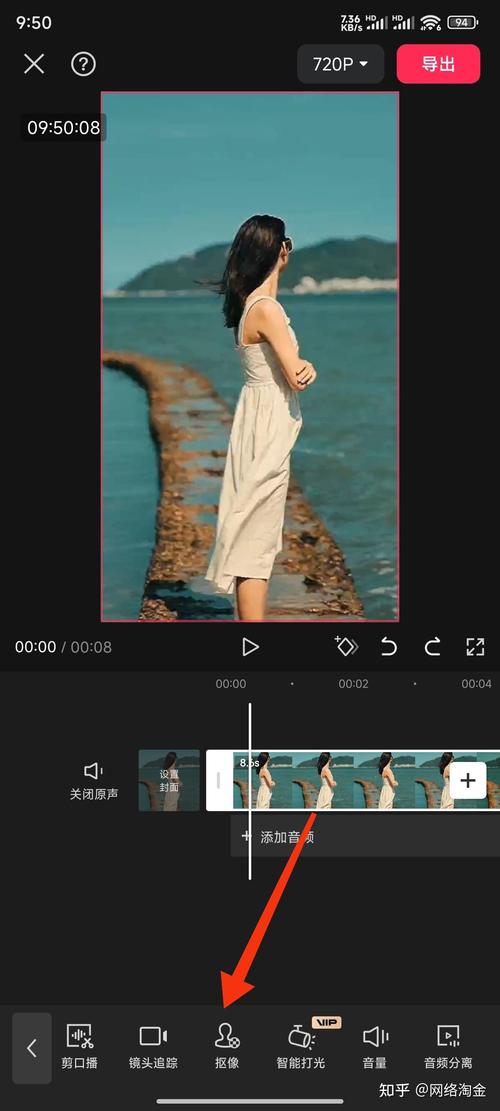
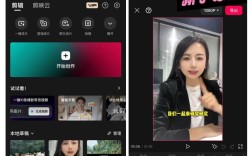
左右拉动视频本质是画面水平移动,模拟摄像机平移,效果分为两种:静态拉动(固定主体移动背景)和动态拉动(整体画面滑动),前者适合突出细节,如产品展示;后者增强叙事,如风景浏览,关键在平滑过渡,避免生硬跳跃,常见软件如Adobe Premiere Pro、Final Cut Pro或免费工具DaVinci Resolve,手机端可用CapCut或InShot,选择工具时,优先考虑兼容性和学习曲线——初学者从CapCut开始,专业用户选Premiere Pro。
准备素材和设置
开始前,确保视频素材质量高,分辨率至少1080p,避免模糊或抖动片段,用手机或相机拍摄时,开启稳定功能(如OIS或电子防抖),并预留额外画面空间(左右各加10%空白),便于拉动时无黑边,导入软件后,创建新项目,设置帧率匹配源素材(通常24-30fps),避免后期卡顿,个人建议:提前规划故事板,标注拉动起始点和终点,节省编辑时间。
添加拉动效果的步骤
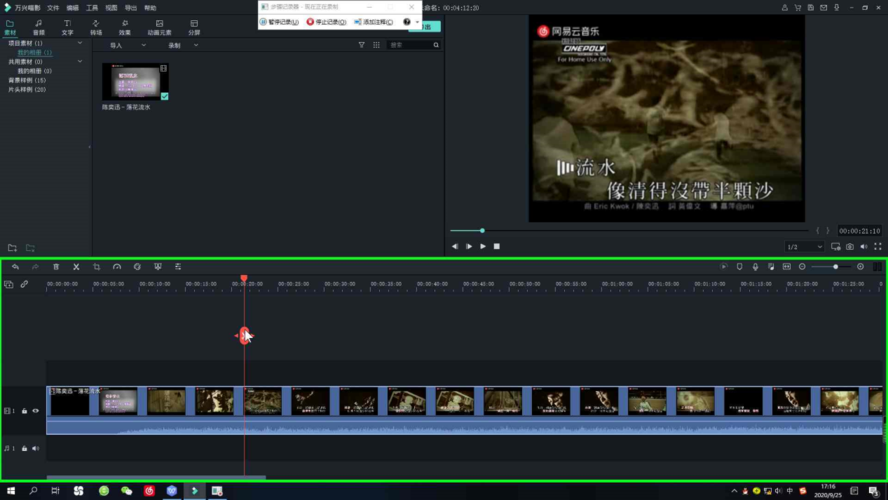
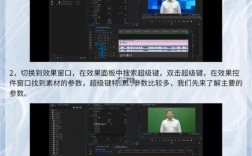
第一步:放置视频轨道,将素材拖入时间线,定位到起始帧,选中片段,进入效果控制面板(Premiere Pro中叫“Effect Controls”)。
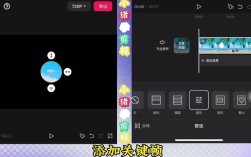
第二步:设置关键帧,找到位置属性(Position),点击秒表图标激活关键帧,移动播放头到起始位置,调整X轴数值(代表水平移动),让画面居左或居右,起始点X=0(居中),结束点X=100(右移),拖动播放头到结束位置,修改X值,软件自动生成关键帧,拉动速度由关键帧间距控制:间距短则快速拉动,长则缓慢过渡,测试预览,确保运动自然。

第三步:优化动画,添加缓入缓出效果(Ease In/Out),避免线性移动带来的机械感,在关键帧上右键,选择“Bezier”或“Auto Bezier”,让速度曲线平滑,调整Y轴(垂直方向)保持稳定,防止画面倾斜,如果拉动幅度大,分割视频为多个片段,逐个处理,减少处理器负载。
第四步:整合过渡,拉动前后添加简单过渡,如交叉溶解(Cross Dissolve),时长0.5秒,避免突兀切换,检查音频同步——背景音乐或旁白需匹配画面节奏,导出前,用预览功能全屏查看,修正抖动或延迟。
高级技巧和问题解决
想让效果更专业?试试这些技巧:一、结合缩放,拉动时轻微放大画面(Scale属性),模拟镜头推进,增强沉浸感,二、使用蒙版,在拉动路径上添加矩形蒙版,只移动特定区域,突出主体,三、避免常见错误,画面抖动?确保关键帧间距均匀;黑边出现?检查素材边缘或添加背景模糊效果,设备性能不足?降低预览分辨率编辑,导出时恢复高清。
个人观点:剪辑左右拉动视频不仅是技术活,更是艺术表达,它能让平凡素材焕发生机,但别过度使用——适当时机加入,比如场景转换或高潮部分,才能抓住观众眼球,坚持练习,你会从新手变高手。