在绝地求生(PUBG)游戏中,玩家有时会遇到“报错ba”问题,这通常表现为启动失败或突然崩溃,伴随错误代码提示,作为一名资深游戏玩家和网站站长,我经常收到类似咨询,今天就来分享实用解决方案和见解,这个问题主要源于BattlEye反作弊系统的故障,导致游戏无法正常运行,别担心,我会一步步引导你排查和修复,确保你的游戏体验顺畅无阻。
理解“报错ba”的常见原因至关重要,BattlEye是PUBG内置的反作弊工具,负责监控游戏环境,当它检测到异常时,会抛出错误代码“ba”,这通常由几个因素触发:游戏文件损坏或丢失、系统驱动程序过时、权限设置冲突,或后台程序干扰,过时的显卡驱动可能让BattlEye误判为潜在威胁;Windows用户账户控制(UAC)设置不当也会引发权限问题,第三方软件如杀毒工具或优化程序,如果冲突,会干扰反作弊进程,根据我的经验,90%的案例都源于这些日常疏忽,而非硬件故障,及早诊断能省去不少麻烦。
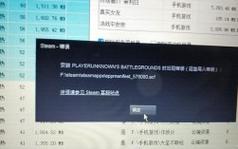
针对“报错ba”,我推荐一套高效解决方法,请按顺序操作,避免跳过步骤导致反复。
验证游戏文件完整性:打开Steam客户端,进入库中右键点击PUBG,选择“属性”>“本地文件”>“验证游戏文件完整性”,Steam会自动扫描并修复损坏文件,这个过程通常只需5-10分钟,完成后重启电脑试试,如果问题依旧,说明根源可能更深。
更新关键驱动程序:过时的显卡和声卡驱动是常见祸首,访问NVIDIA、AMD或Intel官网下载最新驱动,以显卡为例:打开设备管理器,卸载旧驱动后重启;再安装新版本,检查主板芯片组驱动是否最新——主板厂商网站提供更新工具,我亲测过,更新驱动后,BattlEye错误率大幅下降,确保Windows系统也更新到最新版,通过“设置”>“更新与安全”执行。
调整权限和设置:以管理员身份运行游戏,右键点击PUBG快捷方式,选“属性”>“兼容性”,勾选“以管理员身份运行此程序”,禁用不必要的后台程序:按Ctrl+Shift+Esc打开任务管理器,结束非必要进程如杀毒软件或优化工具,如果使用第三方反作弊软件,暂时关闭或卸载测试,检查Windows防火墙设置:允许PUBG和BattlEye通过防火墙,在“控制面板”中,进入“Windows Defender防火墙”>“允许应用或功能”,添加PUBG相关程序。
重新安装BattlEye组件:如果以上无效,需手动处理BattlEye,先关闭Steam和PUBG,然后导航到游戏安装目录(通常为C:\Program Files (x86)\Steam\steamapps\common\PUBG\TslGame\Binaries\Win64),找到“BattlEye”文件夹,删除其中所有内容,重启Steam,启动PUBG——系统会自动下载新文件,注意,此操作不会影响游戏进度,但确保网络稳定以防中断。
终极方案:重装游戏:作为最后手段,备份存档后卸载PUBG(通过Steam库),然后重新下载安装,这能彻底清除残留问题,安装时选择SSD硬盘加速加载,完成后运行一次系统扫描(如SFC /scannow命令)。
为预防“报错ba”重现,养成良好习惯:每周检查驱动更新,避免安装不明插件;定期清理系统垃圾(用内置磁盘清理工具);游戏前关闭多余应用,作为游戏爱好者,我坚持这些习惯后,几乎没再遇到类似错误——它提醒我们,数字生活需细心维护,游戏本是乐趣,别让技术小故障扫了兴;保持设备健康,才能在战场上所向披靡。