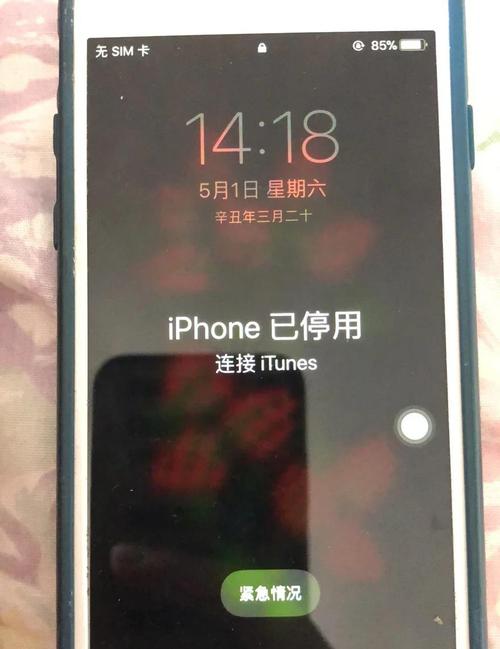
当您在尝试恢复或更新iPhone时,屏幕上突然跳出“发生未知错误6”的提示,伴随着进度条的卡顿,那种焦虑感确实让人心焦,别担心,这个看似棘手的报错并非无解,其根源往往指向几个相对常见且可排查的环节。
理解“未知错误6”:问题核心
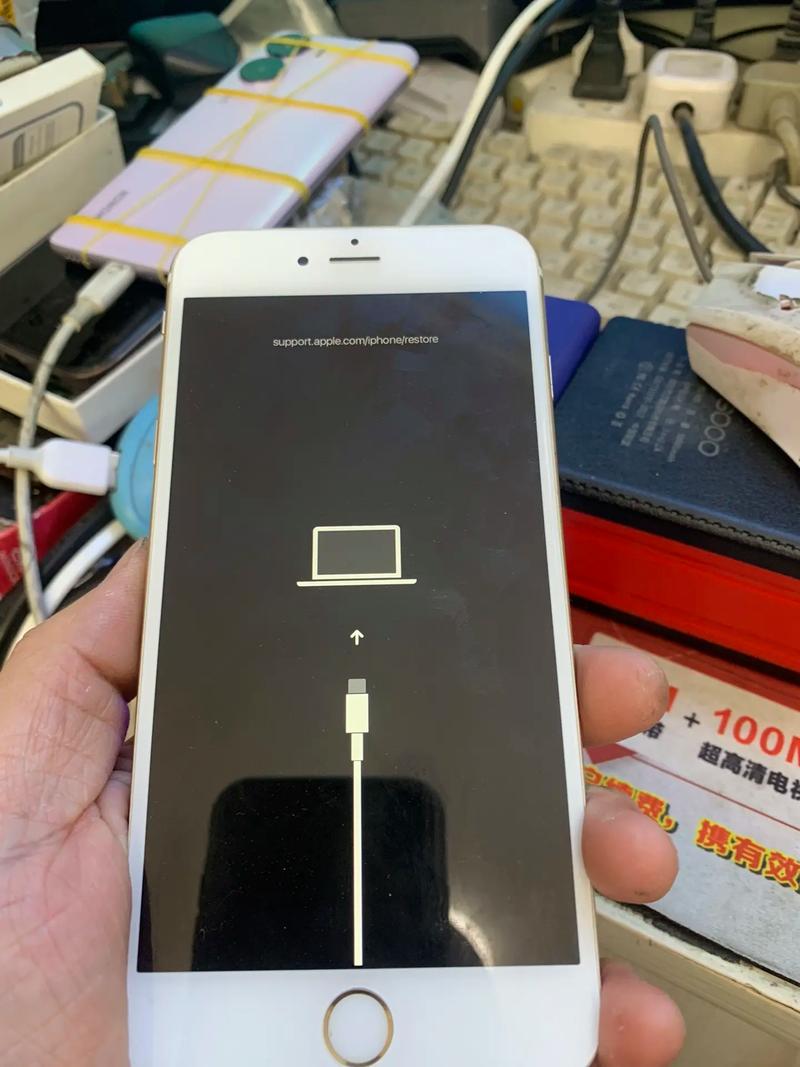
这个错误代码通常发生在使用iTunes(或Finder)恢复或更新iOS设备的过程中,尤其是在数据传输阶段或验证固件时意外中断,它主要暗示了您的设备与电脑之间通信不畅,或者恢复过程所需的文件完整性/环境出了问题。
逐一排查:常见原因与针对性解决
-
数据线与USB端口:最基础也最易忽略
- 原因: 劣质、破损的非原装或认证数据线,或者电脑上老化、供电不足的USB端口(尤其是前置USB口),是导致报错6的最大元凶之一,通信不稳定或供电不足会直接中断恢复过程。
- 解决:
- 立即更换数据线: 务必使用苹果原装Lightning或USB-C数据线(根据您的设备接口),MFi认证的第三方品牌线也可以尝试,但原装线成功率最高。
- 更换USB端口: 将数据线直接插入电脑主板后置的USB端口(通常是2.0或3.0),避免使用USB集线器、扩展坞或机箱前置端口,它们可能供电不稳或传输速率不足,如果可能,优先选择USB 2.0端口尝试(有时兼容性更好)。
- 检查端口清洁: 确保手机接口和USB端口内没有灰尘、碎屑影响接触。
-
iTunes/Finder 或 macOS/Windows 系统问题
- 原因: 过时或损坏的iTunes版本、操作系统本身的临时故障、安全软件冲突,都可能导致恢复进程出错。
- 解决:
- 更新iTunes/Finder: 在Windows上,确保使用的是最新版iTunes(通过苹果官网或Microsoft Store下载),在macOS上,确保系统已更新至最新版本(Finder负责设备恢复)。
- 更新操作系统: 无论是Windows还是macOS,都检查并安装最新的系统更新补丁。
- 重启电脑: 简单的重启能解决很多临时性系统冲突和软件问题。
- 关闭安全软件/防火墙: 暂时禁用第三方杀毒软件、防火墙或系统优化工具,它们有时会错误拦截iTunes与设备或苹果服务器的通信,操作完成后记得重新启用。
-
网络连接与苹果服务器状态
- 原因: 恢复/更新过程需要从苹果服务器下载固件文件或进行验证,不稳定或受限的网络,或者苹果服务器临时维护/故障,也会触发错误。
- 解决:
- 检查苹果系统状态: 访问苹果官方的系统状态页面,查看“iOS设备更新”或“iTunes Store”等服务是否出现中断(显示绿色圆点表示正常)。
- 确保网络稳定: 使用稳定可靠的网络连接,如果使用VPN或代理,尝试暂时关闭它们再进行恢复,如果网络环境复杂(如公司网络),尝试切换到个人热点。
- 重置网络设置(设备端): 如果怀疑是设备网络缓存问题,可在设备上尝试“设置”>“通用”>“传输或还原iPhone”>“还原”>“还原网络设置”(注意:这会清除Wi-Fi密码)。
-
软件冲突与第三方干扰
- 原因: 同时运行的其他可能与iTunes/USB驱动冲突的软件(如某些同步助手、备份工具、虚拟机软件等)。
- 解决:
- 关闭无关程序: 在进行恢复操作前,关闭所有非必要的后台应用程序,特别是那些可能访问USB设备或网络的程序。
- 尝试不同电脑: 如果条件允许,换一台电脑(确保其iTunes和系统也是最新的)尝试恢复,这能快速判断是否是当前电脑环境的问题。
终极解决方案:DFU模式恢复
如果以上常规排查都未能解决报错6,进入DFU模式进行恢复通常是最彻底有效的方法,DFU模式能让设备绕过当前的系统引导,与iTunes进行更深层次的通信,用于强制恢复,解决由系统底层损坏或严重不匹配导致的错误。
- 进入DFU模式步骤(通用步骤,不同机型按键组合略有差异,请按官方指南操作):
- 将设备连接到电脑,打开iTunes/Finder。
- 快速按一下音量加键,再快速按一下音量减键。
- 然后长按侧边按钮(电源键),直到屏幕变黑。
- 屏幕变黑后,不要松开侧边按钮,同时立即按住音量减键,持续按住这两个键约5秒。
- 5秒后,松开侧边按钮,但继续按住音量减键大约5-10秒,直到iTunes/Finder弹出检测到一个处于恢复模式的设备(屏幕此时应该是全黑的)。
- 在iTunes/Finder中,您会看到提示需要恢复或更新设备的选项,选择“恢复”,这将下载适用于您设备的最新固件并执行完全干净的安装(会彻底抹掉设备所有数据!)。
重要提示:
- 备份!备份!备份! 在执行任何恢复操作(尤其是DFU恢复)之前,请务必确认您有最新的iCloud或电脑备份,恢复过程会清除设备上所有数据。
- 耐心等待: DFU恢复过程包括下载固件(可能较大)、恢复设备、验证等步骤,耗时较长,请确保电脑供电稳定,网络通畅,不要中断连接,过程中设备屏幕可能长时间显示苹果Logo或进度条,这是正常的。
- 原装线缆与端口: 在进行DFU恢复时,使用原装数据线和可靠USB端口的要求更加严格。
个人观点
"未知错误6"虽然令人沮丧,但实践表明,它很少代表设备存在无法修复的硬件损坏,作为长期关注iOS设备维护的人,我认为解决这类问题的关键在于系统性排查和耐心,从最物理的连接线、USB端口开始,逐步排除软件、网络、环境干扰等因素,大部分情况下都能迎刃而解,DFU模式是强有力的最终手段,其成功率极高,但务必牢记操作前的数据备份是不可逾越的红线,保持软件环境(iTunes/Finder、操作系统)的更新,使用可靠的原装配件,能在很大程度上预防此类问题的发生,遇到报错时,无需恐慌,按步骤冷静处理即可。