windows报错“没有磁盘”?别慌,资深工程师教您高效解决!
当您正专注工作,或准备打开重要文件时,屏幕上突然弹出“驱动器中没有磁盘,请在驱动器\Device\Harddisk1\DR1中插入磁盘。”的冰冷提示,确实令人心头一紧,别担心,这并非罕见故障,且多数情况下并非硬盘物理损坏,本文将带您深入理解此报错,并提供一系列清晰、可操作的解决方案。
问题根源探析:为何提示“没有磁盘”?

Windows发出此警告,核心在于系统尝试访问某个它认为存在的磁盘(或分区),但实际未能成功读取数据,常见诱因包括:
- 可移动介质未就绪: 最常见情况!USB接口的U盘、移动硬盘、读卡器中的存储卡等被意外拔出,或接触不良,而系统仍保留其盘符。
- 虚拟/映射驱动器失效: 网络驱动器映射断开、虚拟光驱软件创建的虚拟驱动器未加载镜像文件。
- 磁盘分区表/引导记录损坏: 硬盘的关键元数据(如MBR或GPT分区表、卷引导记录)受损,导致系统无法正确识别分区。
- 物理连接故障: SATA/电源线松动、接口氧化、硬盘盒电路板问题,甚至主板SATA接口不稳定。
- 过时/损坏的驱动程序: 存储控制器(SATA/AHCI/RAID)或磁盘驱动程序异常。
- 硬盘逻辑错误或坏道: 文件系统错误、特定扇区损坏可能干扰正常识别。
- BIOS/UEFI设置异常: SATA模式设置错误(如AHCI/IDE/RAID模式切换后未正确配置)。
系统级修复方案:逐步排查,精准解决
方案1:检查物理连接与可移动设备
- 立即行动: 仔细检查所有外接USB设备(U盘、移动硬盘、读卡器)是否连接稳固,尝试重新插拔,更换USB接口(优先使用主板后置接口),或换用质量可靠的连接线/硬盘盒。
- 内部硬盘: 关机断电,打开机箱,检查连接主板和电源的SATA数据线与电源线是否牢固,可尝试重新插拔,或更换线缆测试,确保硬盘在机箱内固定稳妥,避免震动接触不良。
方案2:利用磁盘管理工具诊断
- 右键点击“此电脑”或“计算机”,选择“管理”。
- 在“计算机管理”窗口中,找到并点击“磁盘管理”。
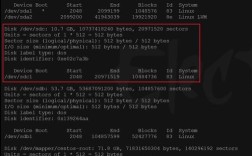
- 仔细观察磁盘列表:
- 目标磁盘是否显示为“脱机”?尝试右键点击它,选择“联机”。
- 磁盘是否显示为“未初始化”?极度谨慎! 初始化会清空数据!除非是新盘且确认无数据,否则勿轻易操作,优先考虑数据恢复。
- 分区是否缺少盘符?右键点击分区,选择“更改驱动器号和路径” -> “添加”,为其分配一个可用盘符(如E:、F:)。
- 分区状态是否为“RAW”?表明文件系统损坏,需数据恢复工具或
chkdsk修复(见方案4)。
方案3:更新或重装磁盘驱动程序
- 右键点击“开始”按钮,选择“设备管理器”。
- 展开“磁盘驱动器”和“IDE ATA/ATAPI控制器”(或“存储控制器”)。
- 右键点击您的物理硬盘(如ST1000DM010, WDC WD10EZEX)和磁盘控制器(如Standard SATA AHCI Controller),选择“更新驱动程序” -> “自动搜索更新的驱动程序软件”。
- 若更新无效,尝试“卸载设备”。注意: 卸载控制器驱动时,勾选“删除此设备的驱动程序软件”,然后重启电脑,系统会自动重装默认驱动。
方案4:运行磁盘检查工具 (chkdsk)

- 此命令用于扫描并修复文件系统错误和逻辑坏道。
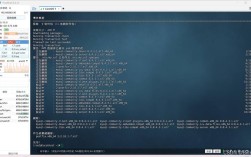
- 以管理员身份运行“命令提示符”或“Windows PowerShell”。
- 输入命令:
chkdsk X: /f /r(将X:替换为报错提示中的实际盘符,如chkdsk D: /f /r)。 - 若提示“Chkdsk 无法运行,因为该卷正被另一进程使用...”,输入
Y同意在下次系统启动时运行检查。 - 重启电脑,耐心等待扫描完成(耗时较长,尤其
/r参数扫描坏道)。
方案5:修复主引导记录 (MBR) 与分区表 (GPT)
- 重要提示: 此操作主要用于系统盘(通常是C盘)无法启动的情况,或磁盘管理显示“未初始化”但实际应有分区,对非系统数据盘操作需格外小心,建议备份数据后尝试。
- 创建Windows安装介质(U盘/DVD),从该介质启动电脑。
- 进入安装界面,选择“修复计算机” -> “疑难解答” -> “命令提示符”。
- 依次输入以下命令(每条输入后按回车):
bootrec /fixmbr(修复主引导记录)bootrec /fixboot(修复引导扇区)bootrec /scanos(扫描已安装的Windows)bootrec /rebuildbcd(重建BCD配置)
- 对于GPT分区磁盘(较新电脑),修复命令更常用
bootrec /fixboot和bootrec /rebuildbcd,MBR修复非必须,若怀疑分区表问题,可在磁盘管理中尝试右键点击磁盘(非分区),选择“转换到GPT磁盘”或“转换到MBR磁盘”,此操作会清空整个磁盘!仅限无数据或已备份时使用!
方案6:检查BIOS/UEFI设置
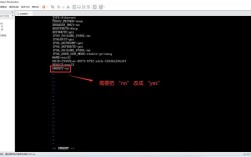
- 重启电脑,在启动时反复按特定键(如Del, F2, F10, Esc,具体看主板/品牌机提示)进入BIOS/UEFI设置。
- 找到“Storage Configuration”, “SATA Configuration”或类似选项。
- 确认连接报错硬盘的SATA端口是否被识别(Enabled)。
- 检查“SATA Mode”或“SATA Operation Mode”设置,通常选择“AHCI”模式兼容性最好,如果之前是IDE/RAID模式,改为AHCI可能导致进不去系统,需提前在系统内配置或使用安全模式。
- 保存设置并退出(通常按F10)。
数据恢复与高级处理
- 重要数据优先: 若磁盘内有珍贵数据且上述方法均无法让分区正常显示(尤其状态是RAW或未初始化),请立即停止写入操作!继续尝试修复可能覆盖数据。
- 专业数据恢复软件: 使用如DiskGenius(专业版功能更强)、R-Studio、EaseUS Data Recovery Wizard等工具尝试扫描并恢复分区内文件,选择RAW分区或整个物理磁盘进行深度扫描。
- 物理损坏疑虑: 如硬盘发出异响(咔哒声、持续蜂鸣)、BIOS/UEFI中完全无法识别、或连接稳定但反复报错,极大可能存在物理故障(磁头损坏、电机故障、固件问题)。务必寻求专业数据恢复机构的帮助,避免自行操作造成永久性损坏。
个人观点:预防胜于修复,稳固方能无忧
硬盘报错如同系统健康警报,忽视它可能意味着宝贵数据瞬间消失,养成关键数据“3-2-1”备份习惯(3份副本,2种介质,1份异地)才是终极防护,定期用chkdsk维护磁盘健康,关机时规范移除外置存储,升级驱动保持系统稳定,这些细微习惯能极大减少突发故障的焦虑,当“没有磁盘”的提示闪现,冷静分析,按步骤排查,多数问题都能迎刃而解;但若涉及物理损伤或关键数据,专业援助的果断投入绝对值得,数据无价,谨慎操作,稳固的预防机制才是最值得信赖的保障。