在 CentOS Linux 服务器的管理与维护中,清晰地理解存储设备的标识至关重要。sda 和 sdb 是最常见的硬盘设备标识符,它们直接关系到系统的启动、数据存储以及后续的磁盘操作,本文将深入探讨这些标识的含义、产生原理、实际应用场景以及操作中需要注意的关键点。
硬盘设备的命名规则:内核的视角

Linux 内核识别和管理硬件设备有一套独特的命名体系,对于传统的 SCSI、SATA、SAS 接口硬盘,以及现在广泛使用的 NVMe SSD(注意,NVMe 设备命名规则不同,通常为 nvme0n1, nvme0n2 等),内核会按照其检测到的顺序,依次分配标识符:
sd前缀: 代表 SCSI Disk device,虽然名字源于 SCSI,但现在已泛指所有使用 SCSI 命令集的块存储设备,包括最常见的 SATA 硬盘和 SAS 硬盘。- 字母后缀 (
a,b,c, ...): 表示设备被内核检测到的顺序,第一个被检测到的硬盘就是sda,第二个是sdb,依此类推。
sda 和 sdb 本质上代表了服务器中连接的两块物理硬盘(或虚拟硬盘),内核是根据它们在系统启动过程中被初始化的先后顺序来命名的。
sda 与 sdb:谁是系统盘?
这是管理员最关心的问题之一,一个常见的误解是 sda 一定是系统盘。这种说法并不准确!
sda仅仅表示它是内核检测到的第一块硬盘。- 系统是否安装在这块硬盘上,完全取决于安装 CentOS 时的分区选择和引导加载器(通常是 GRUB)的安装位置。
关键点:
- 系统盘 (
/boot, , 可能还有/boot/efi) 所在的硬盘才是真正的“系统盘”。 - 这块硬盘可能是
sda,但也完全可能是sdb或其他标识符(如sdc),尤其是在多硬盘服务器中。 - 系统盘的确定需要查看分区挂载点,而非单纯依赖设备名。
如何准确识别系统盘?

不要猜测,使用命令查看:
-
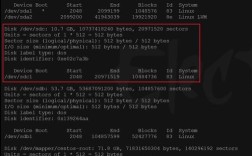
df -h/lsblk:df -h命令显示已挂载文件系统的磁盘空间使用情况,找到根分区 挂载在哪个设备上(/dev/sda2),/dev/sda就是包含系统分区的硬盘。lsblk命令以树状结构清晰展示所有块设备及其分区、挂载点,这是最直观的方式:[root@server ~]# lsblk NAME MAJ:MIN RM SIZE RO TYPE MOUNTPOINT sda 8:0 0 447.1G 0 disk ├─sda1 8:1 0 1G 0 part /boot ├─sda2 8:2 0 100G 0 part / ├─sda3 8:3 0 50G 0 part /home └─sda4 8:4 0 296.1G 0 part sdb 8:16 0 1.8T 0 disk └─sdb1 8:17 0 1.8T 0 part /data
在此例中,
sda包含了/boot和 分区,因此它是系统盘。sdb是一个单独的数据盘,挂载在/data。
-
查看引导信息 (
/boot/grub2/grub.cfg或efibootmgr):- 查看 GRUB 配置文件(谨慎操作,不要直接编辑)或使用
efibootmgr(对于 UEFI 系统)可以确认 GRUB 是从哪个硬盘/分区加载的,这通常(但不绝对)指向系统盘。
- 查看 GRUB 配置文件(谨慎操作,不要直接编辑)或使用
sdb 的典型角色
在单系统盘配置的服务器中,sdb 通常扮演以下角色:

- 数据存储盘: 这是最常见的用途,将应用程序数据、数据库文件、用户文件、备份等存储在与系统盘分离的
sdb上,有助于:- 性能隔离: 避免用户数据读写影响系统操作。
- 安全性隔离: 系统盘故障或需要重装时,数据盘通常不受影响(前提是分区独立)。
- 易于管理: 扩展、备份、迁移数据盘相对独立。
- 成本优化: 可以为数据盘选择不同性能或容量的硬盘。
- 特定应用盘: 为需要高性能或独立存储的应用(如数据库的事务日志、缓存目录)单独配置。
- 备份盘: 专用于存储本地备份。
- 冗余盘 (RAID 1): 在配置 RAID 1 镜像时,
sda和sdb通常互为镜像,共同组成一个逻辑卷(如/dev/md0),此时它们共同承担系统盘和数据盘的角色。 - 软件 RAID / LVM 成员:
sdb可以作为软件 RAID 阵列(如 RAID 5, RAID 10)或 LVM 卷组(Volume Group)的一个物理卷(Physical Volume),与其他硬盘(包括sda)一起组成更大的逻辑存储池。
操作 sda 和 sdb:风险与谨慎
对硬盘设备的任何操作都必须极其小心,尤其是涉及 sda,因为它很可能包含系统关键分区:
- 格式化 (
mkfs命令): 格式化一个分区会永久删除该分区上的所有数据,误格式化系统分区(如 或/boot)会导致系统无法启动。 - 分区 (
fdisk,gdisk,parted命令): 错误地修改分区表(尤其是删除或调整系统分区)是灾难性的。 - 挂载/卸载 (
mount/umount命令): 卸载系统关键分区会导致系统功能异常甚至崩溃,强制卸载正在使用的分区可能导致数据损坏。
重要安全准则:
- 双重确认设备名: 在执行任何破坏性操作(格式化、分区)之前,必须使用
lsblk,df -h,fdisk -l等命令反复确认目标设备的标识符(如/dev/sdb1)和其当前内容/挂载点,一个字母之差(sdavssdb)就是天壤之别。 - 备份!备份!备份! 在对系统盘或重要数据盘进行任何重大操作前,确保有可靠、可验证的备份。
- 理解命令含义: 清楚知道每一条命令的具体作用,避免复制粘贴不理解的命令。
- 在非生产环境测试: 对于复杂的磁盘操作,尽量先在测试环境验证。
- 关注系统日志 (
dmesg,/var/log/messages): 磁盘操作前后查看系统日志,了解内核识别设备的详细过程和可能的错误信息。
sda/sdb 的顺序会变吗?
是的!内核检测硬盘的顺序可能受到以下因素影响:
- 硬件连接变化: 更换主板、更换 SATA/SAS 控制器、调整硬盘在主板上的接口位置。
- BIOS/UEFI 设置: 启动顺序或硬盘控制器初始化顺序的改变。
- 添加或移除硬盘。
关键影响:
- 如果系统盘原本是
sda,添加新硬盘导致它变成sdb,而 GRUB 配置仍然指向原来的sda(现在是数据盘),系统将无法启动! - 自动化脚本或配置文件中如果硬编码了
sda/sdb,在设备顺序变化后会导致错误。
解决方案:使用持久化标识符
为了避免设备名变化带来的问题,强烈推荐在配置文件中(如 /etc/fstab 挂载文件、应用程序配置文件)使用以下持久化标识符代替 sda1, sdb2 等:
- UUID (Universally Unique Identifier): 每个文件系统在创建时都会生成一个唯一的 UUID,使用
blkid命令查看。- 在
/etc/fstab中的示例:UUID=123e4567-e89b-12d3-a456-426655440000 /data xfs defaults 0 0
- 在
- 文件系统标签 (Filesystem Label): 可以在格式化时 (
mkfs -L) 或之后 (tune2fs -Lfor ext*,xfs_admin -Lfor XFS) 为文件系统设置一个易读的标签,使用lsblk -f或blkid查看。- 在
/etc/fstab中的示例:LABEL=BigData /data xfs defaults 0 0
- 在
- LVM 逻辑卷名: 如果使用 LVM,直接使用逻辑卷路径
/dev/mapper/vg_name/lv_name或/dev/vg_name/lv_name是最稳定可靠的。
结论性观点
理解 sda 和 sdb 是管理 CentOS Linux 服务器的基石,它们直观地反映了内核识别硬盘的顺序,但绝不等同于“系统盘”和“数据盘”的功能划分,管理员的核心职责在于精准定位:通过 lsblk、df 等工具明确每块硬盘的实际角色和分区结构,操作磁盘,尤其是 sda,必须怀有最高的警惕性,遵循双重确认和备份原则,而拥抱 UUID、文件系统标签或 LVM 卷名等持久化标识符,则是构建稳定、可维护服务器环境的关键实践,它能有效规避因硬件变动导致的设备名漂移风险,在磁盘管理的领域,谨慎和精确远胜于速度和假设。