登陆CentOS的方法
命令行界面登录
1、本地登录:
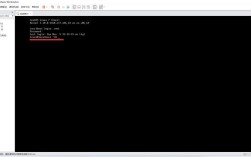
在开机或重启后,系统会显示localhost login:提示符。
输入用户名(通常是root)并按回车键。
系统提示输入密码时,输入相应的密码(注意密码不会显示)。
登录成功后,你会看到类似[root@localhost ~]#的提示符,表示你已成功登录到CentOS系统。
2、远程登录:
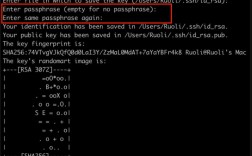
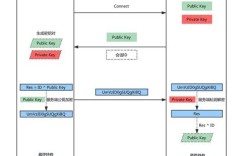
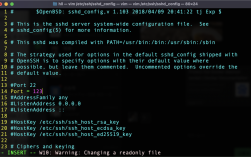
使用SSH协议进行远程登录,首先确保目标CentOS服务器上的SSH服务已经启动,可以使用systemctl status sshd.service命令检查SSH服务状态。

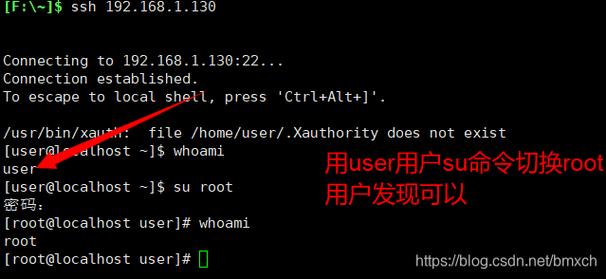
在客户端计算机上,选择SSH2协议,输入目标服务器的IP地址和端口号(默认为22),然后输入用户名和密码进行连接。
登录成功后,你会看到类似[username@hostname ~]$的提示符,表示你已成功通过SSH连接到CentOS服务器。
3、使用login命令登录:
在当前账户中直接输入login命令,系统会提示输入其他用户的账户名和密码进行登录。
也可以使用login 用户名的形式直接登录指定用户,系统会直接提示输入该用户的密码。
图形界面登录
1、使用管理员账户登录:
在启动图形界面后,点击登录管理器。
输入管理员账户的用户名和密码进行登录。
如果需要以root用户身份登录图形界面,可以通过修改相关配置文件来实现(但出于安全考虑,一般不推荐直接使用root账户登录图形界面)。
2、使用普通用户登录:
在启动图形界面后,点击登录管理器。
输入普通用户的用户名和密码进行登录。
如果需要执行需要管理员权限的操作,可以在终端中使用su命令切换到root用户。
常见问题与解答
1、如何设置开机自动以root用户登录?
编辑/etc/gdm/custom.conf文件,在[daemon]节点下添加AutomaticLoginEnable=True和AutomaticLogin=root两行配置,然后保存并重启系统即可,但请注意,出于安全考虑,建议在生产环境或敏感环境中谨慎使用此配置。
2、忘记root密码怎么办?
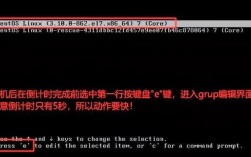
重启系统并在启动菜单中按下e键进入编辑页面。
修改linux16行中的ro以后的部分内容为rd.break,然后按下Ctrl+X保存并继续下一步。
进入initramfs文件系统后,重新挂载根文件系统并切换到根shell。
使用passwd命令重置root密码,然后使用新的密码登录系统。
是关于如何登录CentOS系统的详细步骤和常见问题解答,希望这些信息对你有所帮助!