CentOS 6.5 安装教程
CentOS 6.5 是一个受欢迎的 Linux 发行版,广泛用于服务器和开发环境,本文将详细介绍如何在虚拟机中安装 CentOS 6.5,包括步骤、配置以及常见问题的解决方法。
一、准备工作
1. 下载必要的软件和镜像
CentOS 6.5 ISO 镜像:从官方网站或可信任的来源下载 CentOS 6.5 的 ISO 镜像文件。
[CentOS 6.5 Download](http://www.centos.org/download/archives/)
虚拟机软件:本文使用 VirtualBox 作为示例,但你也可以使用 VMware 或其他虚拟化软件。
2. 创建虚拟机
打开 VirtualBox,点击“新建”。
输入虚拟机名称,例如CentOS6.5。
选择类型为Linux,版本为Red Hat (64 bit)。
分配内存,建议至少 1024 MB(1 GB)。
创建虚拟硬盘,选择 VDI(VirtualBox Disk Image)格式,并动态分配空间,大小建议至少 20 GB。
二、安装过程
1. 启动虚拟机并加载 ISO
进入刚创建的虚拟机设置,在 “存储” 选项下,选择“空”光驱,然后选择“选择一个光盘文件”,加载 CentOS 6.5 的 ISO 镜像。
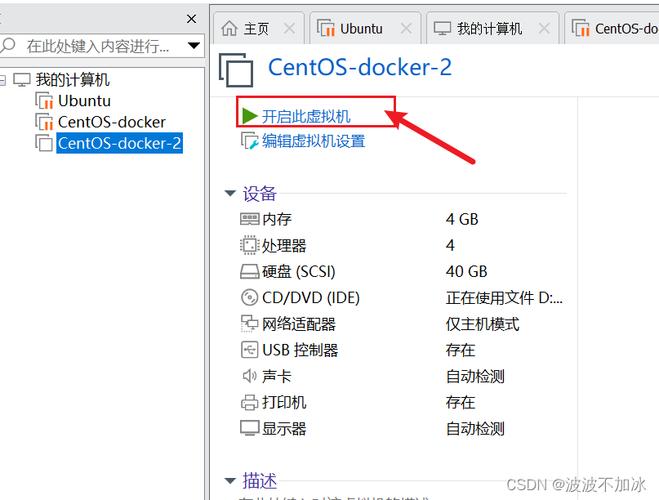
启动虚拟机。
2. 开始安装
虚拟机启动后,会出现 CentOS 的安装界面,选择“Install or upgrade an existing system”,按回车键。
跳过光盘介质测试,选择“Skip”。
3. 语言和键盘配置
选择安装过程中使用的语言,通常选择“English”。
选择键盘布局,一般选择“US English”。
4. 磁盘分区
选择“Replace existing Linux system”,清除所有数据并进行全新安装,注意:此操作会删除磁盘上的所有数据,请确保已备份重要数据。
点击“Next”继续。
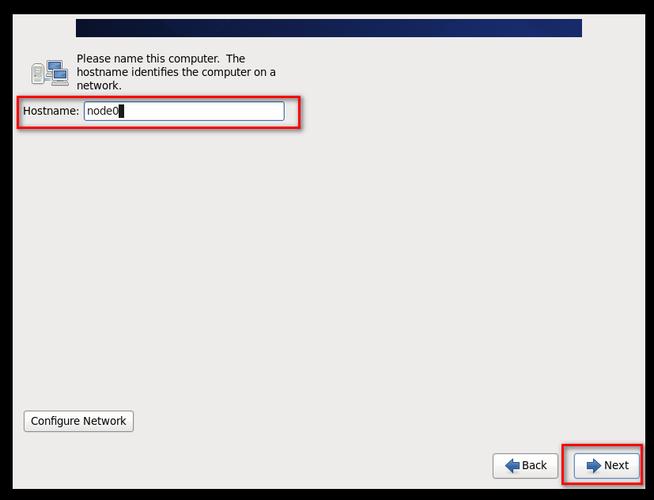
5. 配置网络和主机名
设置主机名,例如localhost.localdomain。
配置网络,选择“Manual”,手动设置 IP 地址和其他网络参数,确保虚拟机可以连接到外部网络。
6. 设置时区和 root 密码
选择所在时区,一般选择“Asia/Shanghai”。
取消系统时钟使用 UTC 时间。
设置 root 用户密码,尽量设置复杂一些以增加安全性。
7. 分区和格式化
创建自定义分区,通常需要以下分区:
/boot:500 MB
swap:2xRAM(2048 MB)
/:剩余的所有空间
选择“Write changes to disk”将修改写入磁盘。
8. 开始安装
确认所有设置无误后,点击“Next”开始安装。
安装完成后,点击“Reboot”重启系统。
三、安装后配置
1. 初次启动设置
重启后,系统会提示你移除安装介质。
登录系统,使用安装时设置的 root 密码登录。
2. 更新系统
执行以下命令更新系统并安装必要软件:
yum update y
3. 安装基本开发工具
为了方便后续的开发工作,可以安装一些基本的开发工具:
yum groupinstall "Development Tools" y
四、常见问题及解决方法
1. Q: 无法联网
A: 确保虚拟机的网络适配器设置为“桥接模式”,并且宿主机的网络配置允许虚拟机通过。
2. Q: 安装过程中卡住或无响应
A:可以尝试检查 ISO 文件的完整性,或更换其他 ISO 文件重新尝试。
3. Q: 如何更改虚拟机的显示分辨率?
A: 安装 VESA 兼容的显卡驱动,可以在终端中执行以下命令:
yum install xorgx11drvvesa y
安装完成后,重新启动虚拟机。
通过以上步骤,你应该能够成功安装并配置好 CentOS 6.5 系统,如果在安装过程中遇到问题,可以参考相关文档或社区资源获取更多帮助。