
在CentOS 7上配置IP地址,可以通过静态和动态两种方式进行,本文将详细介绍如何在CentOS 7上配置静态IP地址,确保网络连接稳定可靠。
一、查看当前网络配置
在进行任何更改之前,首先需要了解当前的网络配置,这一步非常重要,它能帮助你确定哪一个网络接口需要配置。
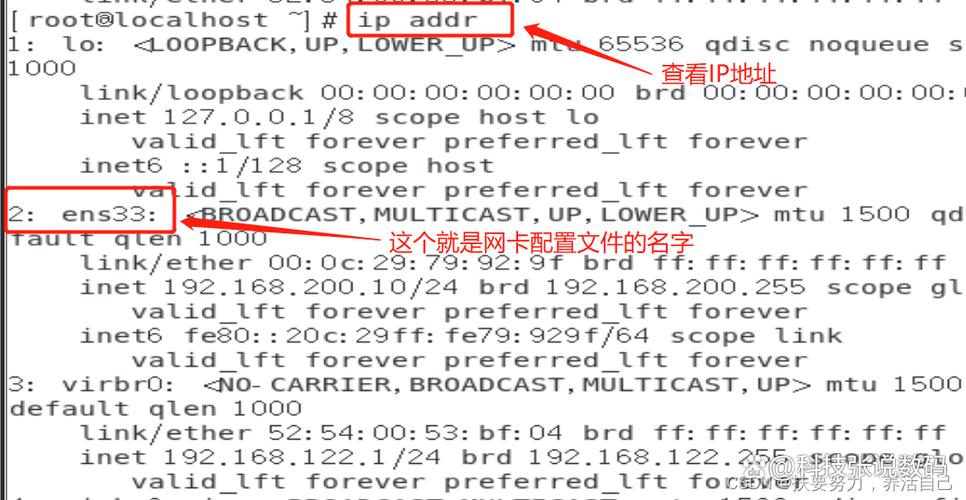
1、查看网络接口名称:使用ip addr命令查看所有网络接口的详细信息,包括IP地址、子网掩码等。
ip addr
示例输出:
   ens33: flags=4163<UP,BROADCAST,RUNNING,MULTICAST>  mtu 1500
        inet 192.168.208.100  netmask 255.255.255.0  broadcast 192.168.208.255
        inet6 fe80::f816:3eff:fe9d:1ea9  prefixlen 64  scopeid 0x20<link>
        ether 52:54:00:9d:1e:a9  txqueuelen 1000  (Ethernet)
        RX packets 1234  bytes 567890 (567.8 KB)
TX packets 1234 bytes 567890 (567.8 KB) 找到适合的接口后,记下其名称,例如ens33。
二、编辑网络配置文件
CentOS 7的网络配置文件存储在/etc/sysconfig/networkscripts/目录下,每个网络接口都有一个对应的配置文件,文件名格式为ifcfg<接口名称>。
1、打开配置文件:假设你要配置的接口名称是ens33,则可以通过以下命令打开该文件:
sudo vim /etc/sysconfig/networkscripts/ifcfgens33
2、配置文件参数详解:在文件中,找到并修改或添加以下参数:
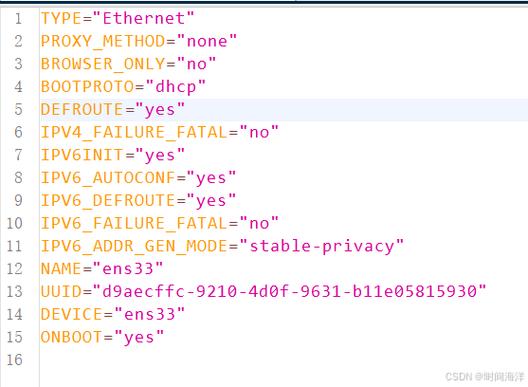
   TYPE=Ethernet
   PROXY_METHOD=none
   BROWSER_ONLY=no
   BOOTPROTO=static
   IPADDR="192.168.1.100"
   NETMASK="255.255.255.0"
   GATEWAY="192.168.1.1"
   DEFROUTE=yes
   IPV4_FAILURE_FATAL=no
   IPV6INIT=yes
   DHCPV6C=yes
   IPV6_AUTOCONF=no
   IPV6_DEFROUTE=yes
   IPV6_FAILURE_FATAL=no
   IPV6_ADDR_GEN_MODE=stableprivacy
   NAME=ens33
   DEVICE=ens33
   ONBOOT=yes
   IPV6_PRIVACY=no
   DNS1="223.5.5.5"
   DNS2="1.0.0.1"
3、参数说明:
TYPE:网络接口的类型,通常为Ethernet,表示有线网络接口。
PROXY_METHOD:代理方法配置,设置为none表示不使用代理。
BROWSER_ONLY:设置为no表示该网络接口不仅用于浏览器访问,还可以用于其他网络通信。
BOOTPROTO:定义接口的启动协议,设置为static表示使用静态IP地址,其他可能的值包括dhcp(动态获取IP)和none(不自动获取IP)。
IPADDR:要为该接口分配的静态IP地址,确保该IP地址在你的网络中是唯一的。
NETMASK:子网掩码,用于确定网络的大小,通常是255.255.255.0,表示标准的C类网络。
GATEWAY:网络的默认网关IP地址,它是流量发送到其他网络时的出口。
DEFROUTE:设置为yes表示使用此接口作为默认路由。
IPV4_FAILURE_FATAL:设置为no表示即使IPv4配置失败,网络服务也不会停止。
IPV6INIT:设置为yes表示启用IPv6协议。
DHCPV6C:设置为yes表示使用DHCPv6来自动获取IPv6地址,设置为no表示不自动配置IPv6地址。
IPV6_AUTOCONF:设置为yes表示自动配置IPv6地址。
IPV6_DEFROUTE:设置为yes表示使用此接口的IPv6地址作为默认路由。
IPV6_FAILURE_FATAL:设置为no表示即使IPv6配置失败,网络服务也不会停止。
IPV6_ADDR_GEN_MODE:设置为stableprivacy表示生成稳定的隐私IPv6地址。
NAME:网络接口的逻辑名称,可以与DEVICE相同。
DEVICE:网络设备的名称,通常与ifconfig或ip a命令中看到的名称一致,如ens33。
ONBOOT:设置为yes表示系统启动时自动启用该网络接口。
IPV6_PRIVACY:设置为no表示不使用IPv6隐私扩展,使用固定的IPv6地址。
DNS1:系统使用的第一个DNS服务器地址,用于域名解析。
DNS2:可选的第二个DNS服务器地址,作为备用。
三、重启网络服务
完成配置文件的编辑后,需要重启网络服务以应用更改:
sudo systemctl restart network
这个命令会重新加载网络配置并重启网络接口,使新配置生效。
四、验证静态IP地址配置
重启网络服务后,使用ifconfig命令检查网络接口,验证静态IP地址是否配置正确。
ifconfig
你应该看到网络接口显示你设置的静态IP地址,如inet 192.168.1.100。
五、测试网络连接
可以使用ping命令测试网络连接,确保静态IP设置正常工作:
ping c 4 8.8.8.8
该命令会向8.8.8.8发送4个ICMP请求(这是Google的公共DNS服务器),并返回响应时间,如果能成功ping通,说明网络连接正常。
六、常见问题与故障排除
Q1:ifconfig: command not found错误如何解决?
A1: 在CentOS 7上,有时可能会遇到ifconfig: command not found的错误,这是因为ifconfig命令不再默认安装在CentOS 7中,你可以通过以下命令安装nettools包来获取ifconfig命令:
sudo yum install nettools
安装完成后,再次尝试使用ifconfig命令。
Q2: 如果配置后无法连接到网络怎么办?
A2: 如果配置后无法连接到网络,可能是以下几个原因:
1、配置文件中的IP地址、子网掩码或网关设置有误,确保这些参数正确无误。
2、配置文件语法错误,检查是否有拼写错误或遗漏的引号。
3、网络服务未能正确重启,尝试使用sudo systemctl status network检查网络服务状态。
4、如果问题仍然存在,可以尝试恢复默认配置,然后逐步排查问题。


