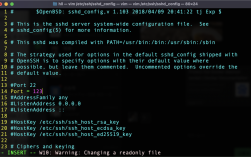
在CentOS 7中实现远程连接是一项重要的技能,尤其对于系统管理员和网络工程师来说,远程连接不仅提高了工作效率,还减少了物理访问服务器的需求,从而提升了安全性和管理的便捷性。
一、准备工作
1、安装SSH服务:确保CentOS 7上已经安装了OpenSSH服务,如果没有安装,可以使用以下命令进行安装:
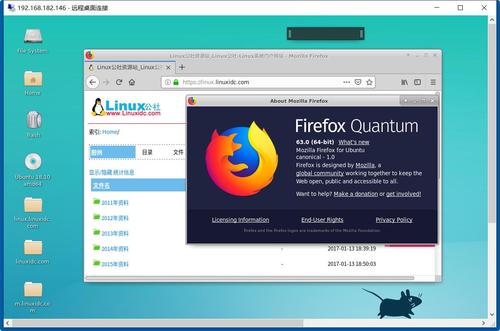
sudo yum install y opensshserver
2、启动并启用SSH服务:
启动SSH服务:
sudo systemctl start sshd设置SSH服务开机自启:
sudo systemctl enable sshd3、检查防火墙设置:确保防火墙允许SSH流量通过(默认端口22),使用firewalld的情况下,可以执行以下命令:
   sudo firewallcmd permanent addservice=ssh
   sudo firewallcmd reload
4、获取CentOS 7的IP地址:使用ip a或ifconfig命令查看服务器的IP地址。
二、远程连接方法
1、使用SecureCRT连接:
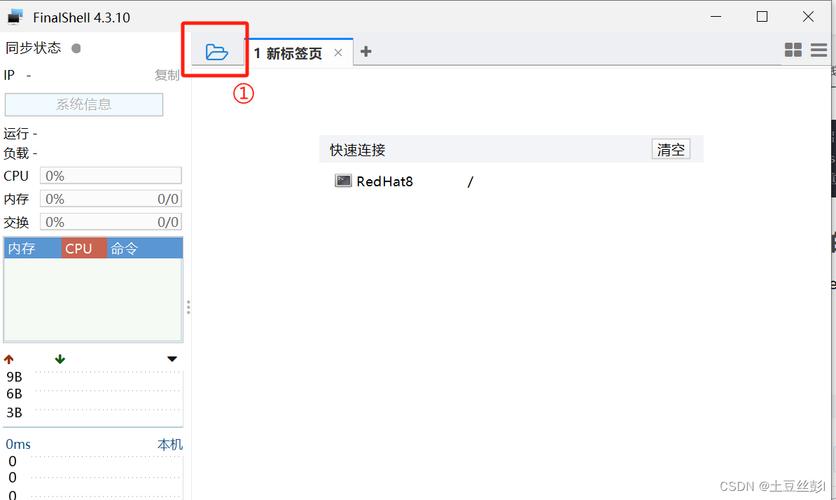
打开SecureCRT,选择“File” > “New Session Wizard”。
在向导中选择“SSH2”作为协议。
输入CentOS服务器的IP地址和端口(默认22)。
输入用户名和密码。
完成设置后,点击“Connect”。
2、使用PuTTY连接:
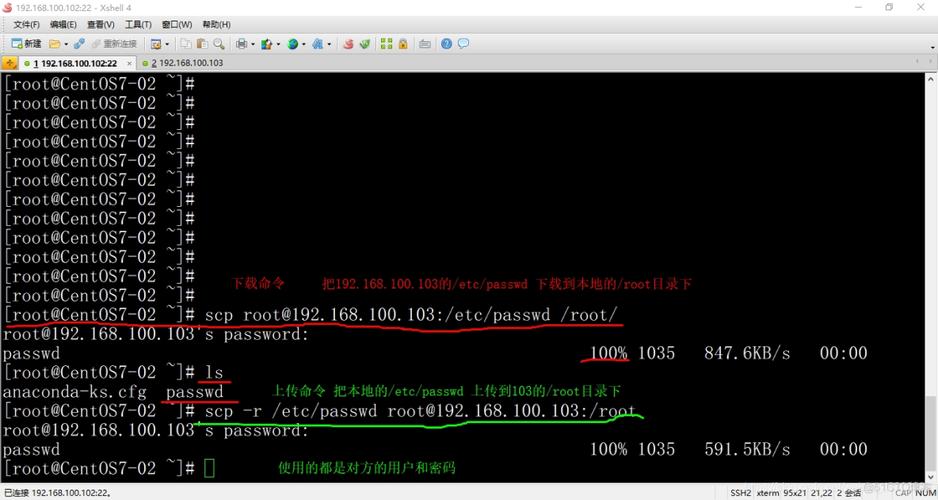
打开PuTTY,输入CentOS服务器的IP地址。
选择“Session”类别下的“Connection type”为“SSH”。
点击“Open”,然后输入用户名和密码。
3、使用Xshell连接:
打开Xshell,新建会话。
选择“SSH”协议。
输入CentOS服务器的IP地址和端口(默认22)。
输入用户名和密码。
点击“确定”连接到服务器。
4、使用Windows远程桌面连接:
CentOS默认不支持RDP,但可以通过安装xrdp实现。
安装xrdp:
     sudo yum install y epelrelease
     sudo yum install y xrdp
     sudo systemctl enable xrdp
     sudo systemctl start xrdp
使用Windows的“远程桌面连接”工具(mstsc),输入CentOS服务器的IP地址进行连接。
三、优化SecureCRT设置
1、加大回滚缓冲区:记录更多操作内容,方便回看操作记录。
路径:Options > Session Options... > Terminal > Appearance。
增加“Scrollback buffer size”的值。
2、设置为Linux仿真终端及字符编码:
路径:Options > Session Options... > Terminal。
将“Emulation”设置为“Linux”。
勾选“ANSI Color”。
将“Character encoding”设置为“UTF8”。
3、调整光标颜色:
路径:Options > Session Options... > ANSI Color。
修改光标颜色以提高可见性。
4、操作日志文件存档:记录操作日志以便审计。
路径:Options > Session Options... > Logging。
勾选“Start log upon connect”和“Append to file”。
配置日志文件名格式,%H%s%Y%m%d%H%M%S。
四、故障排除
1、无法连接:检查服务器IP地址是否正确,网络是否连通,防火墙设置是否正确,SSH服务是否正在运行。
2、认证失败:确认用户名和密码是否正确,检查服务器上的用户权限设置。
3、乱码问题:确保字符编码设置为UTF8。
4、连接断开:检查网络稳定性,调整SecureCRT的保持活动设置。
5、防火墙问题:确保防火墙规则允许SSH流量通过。
6、端口被占用:确认SSH服务监听的端口(默认22)没有被其他服务占用。
7、软件兼容性:确保使用的远程连接客户端软件与CentOS 7兼容。
远程连接CentOS 7系统主要通过SSH协议实现,常用的客户端工具包括SecureCRT、PuTTY和Xshell,在进行远程连接之前,需要确保SSH服务已安装并正在运行,同时检查网络连通性和防火墙设置,通过优化远程连接工具的设置,可以提高远程管理的效率和用户体验,在遇到问题时,可以根据具体的错误信息进行相应的故障排除。