在win10下安装centos
嘿,小伙伴们!👋 你们有没有想过在自己的Windows 10电脑上跑一个Linux系统?没错,就是那个炫酷的CentOS!🤓 我就来教大家如何在Win10下安装CentOS,让咱们的电脑也能体验一把双系统的快感!🎉
为啥要在Win10下装CentOS?🤔
先别急着动手,咱们得先聊聊为啥要这么做,其实啊,装个CentOS能帮我们学习Linux知识,对编程、服务器管理都大有裨益,CentOS稳定又高效,用来做开发环境或测试服务器再合适不过了。😎
准备工作:工具和材料🧰
在开始之前,咱们得准备点东西:
1、一台Windows 10电脑:废话嘛,这不是基础中的基础吗?😜
2、CentOS镜像文件:去官网下载最新的CentOS ISO文件。
3、虚拟机软件:比如VirtualBox或VMware Workstation,它们能让我们在Windows上模拟出一个电脑来跑CentOS。🖥️💻
4、足够的硬盘空间:别忘了给新系统留点地儿,至少20GB吧,免得到时候手忙脚乱。💾
开始安装:一步步来,别急!🚀
第一步:安装虚拟机软件📦
这个简单,就像安装普通软件一样,一直“下一步”就完事儿了,记得选个好位置,别把C盘塞满了。😅
第二步:创建虚拟机🛠️
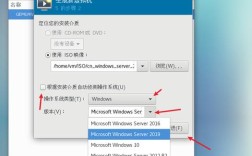
打开你的虚拟机软件(假设是VirtualBox),点击“新建”,然后填上虚拟机的名字,我的CentOS小天地”,选择刚才下载的CentOS镜像文件作为硬盘,这样就不用单独搞个虚拟硬盘了。📀
第三步:调整虚拟机设置💡
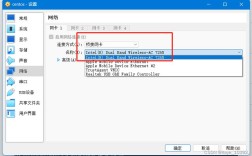
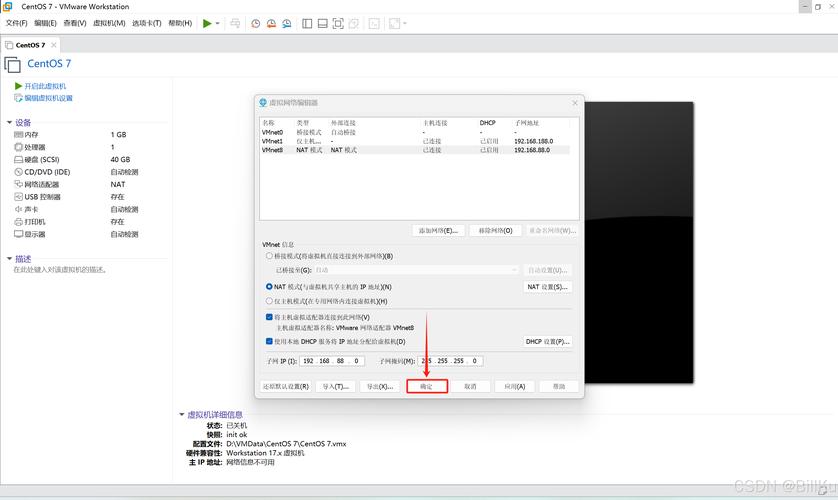
这里得注意了,内存至少得给2GB,不然CentOS会跑得慢如蜗牛。🐌 还有网络连接,选“桥接模式”,这样CentOS就能直接上网了,其他设置保持默认就行,别瞎折腾。🔧
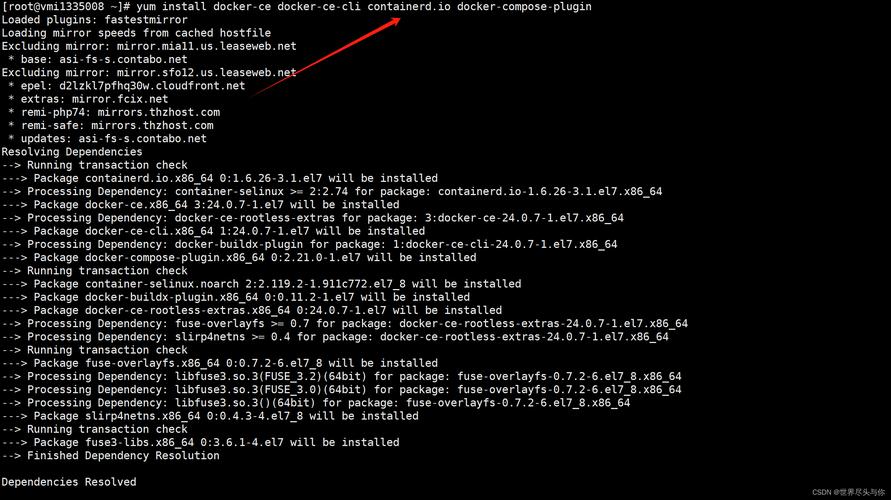
第四步:启动虚拟机🔁
一切准备就绪,点击“启动”,然后看着屏幕慢慢变蓝(不是蓝屏哦!😉),进入CentOS的安装界面,是不是有点小激动?😻
安装过程:跟着感觉走👣
1、语言选择:中文简体走起,看得懂才最重要。🗣️
2、安装选项:选“带GUI的服务器”,这样既有命令行又有图形界面,两不误。💻
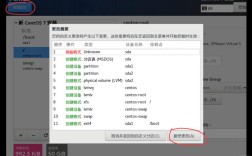
3、磁盘分区:自动分区就行,除非你有啥特殊需求。🗂️
4、网络配置:DHCP自动获取IP,省事儿又方便。📡
5、创建用户:给自己设个用户名和密码,别忘了记下来哦!📝
6、安装完成:坐等安装完成,期间可以喝杯咖啡,刷刷朋友圈。☕📱
安装后的小配置🔧
装完后,别忘了更新一下系统,保证所有软件都是最新版本,还有,装个SSH客户端,远程连接更方便。🌐
常见问题解答FAQ📚
Q: 安装过程中卡住了怎么办?
A: 别慌,检查虚拟机设置,或者重启试试,有时候就是那么神奇,重启就好了。🔄
Q: CentOS怎么联网?
A: 确保网络设置正确,如果还不行,试试重启网络服务,sudo systemctl restart network 搞定!✅
Q: 虚拟机里运行慢怎么办?
A: 加内存、调CPU核心数,或者换用SSD硬盘,速度嗖嗖地上去。🚀
个人小贴士💬
其实啊,装个CentOS就像养宠物,得花点心思,但回报绝对丰厚,不仅能学到新知识,还能提升自己的技能树。🌳 当你看到自己在Windows上成功跑起Linux时,那种成就感,简直无法言喻!😄
好了,今天的分享就到这里啦!希望大家都能顺利装上CentOS,享受双系统的乐趣,如果有啥问题,随时来找我哦!👋