准备工作
在CentOS系统中进行磁盘安装前,需明确操作目标:是为新硬盘分配空间、扩容现有分区,还是替换故障磁盘,无论哪种场景,操作前务必备份重要数据,避免因误操作导致数据丢失。
1、检查当前磁盘状态
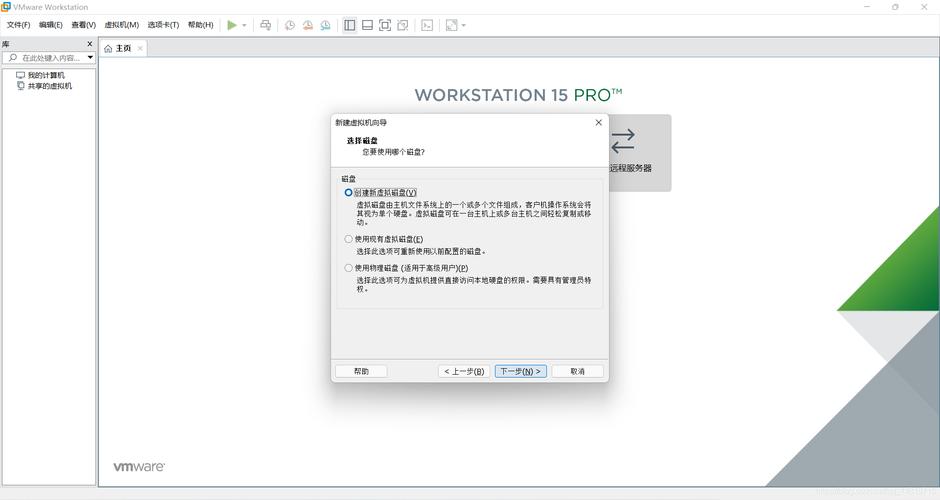
通过终端输入命令lsblk或fdisk -l,查看现有磁盘及分区信息,确认新磁盘是否被系统识别,若未识别,检查硬件连接或驱动兼容性。
2、工具准备
CentOS默认提供多种磁盘管理工具:
fdisk:适用于传统MBR分区表。
parted:支持GPT分区表,适合大容量硬盘(≥2TB)。
LVM(逻辑卷管理):提供灵活的磁盘空间分配方案。
详细安装步骤
1. 分区与格式化
假设新磁盘为/dev/sdb,需先创建分区:
使用fdisk
  fdisk /dev/sdb
  n → 创建新分区(选择主分区或扩展分区)
  p → 查看分区表
  w → 保存并退出
使用parted(推荐GPT分区)
  parted /dev/sdb
  mklabel gpt
  mkpart primary ext4 0% 100%
  quit
完成分区后,格式化文件系统,将/dev/sdb1格式化为ext4:
mkfs.ext4 /dev/sdb1
若需高性能或大文件支持,可考虑XFS格式:
mkfs.xfs /dev/sdb1
2. 挂载新分区
临时挂载(重启后失效):
mkdir /mnt/new_disk
mount /dev/sdb1 /mnt/new_disk
永久挂载需修改/etc/fstab文件:
echo "/dev/sdb1 /mnt/new_disk ext4 defaults 0 0" >> /etc/fstab
mount -a
3. 使用LVM优化管理(可选)
若需动态调整分区大小,建议采用LVM:
- 创建物理卷:
pvcreate /dev/sdb1
- 加入卷组(例如vg_data):
vgextend vg_data /dev/sdb1
- 扩展逻辑卷或新建逻辑卷:
  lvextend -l +100%FREE /dev/vg_data/lv_storage
  resize2fs /dev/vg_data/lv_storage
常见问题处理
问题1:磁盘无法识别
- 检查硬件连接是否松动。
- 使用dmesg | grep sdb查看内核日志,确认是否检测到设备。
- 若为虚拟机,确认磁盘已正确添加到虚拟机配置。
问题2:分区表错误
- 使用fsck修复文件系统:
fsck -y /dev/sdb1
- 若分区表损坏,尝试通过parted或gdisk重建。
问题3:挂载失败
- 确认挂载点目录存在且无文件占用。
- 检查/etc/fstab格式是否正确,避免使用已废弃的UUID写法。
注意事项
1、谨慎操作分区命令:误删分区可能导致数据丢失,建议先在测试环境练习。
2、文件系统选择:ext4兼容性好,XFS适合大文件读写,根据场景选择。
3、定期维护:使用smartctl检测磁盘健康状态,提前预警故障风险。
个人观点
CentOS作为企业级Linux发行版,其磁盘管理功能兼顾灵活性与稳定性,对于新手,建议从fdisk入手,熟悉基础操作后再尝试LVM进阶功能;对于生产环境,推荐采用LVM+XFS组合,兼顾扩展性与性能,若需批量部署,可结合Ansible自动化工具,减少人工操作风险,切记:每一次磁盘操作都是一次潜在的风险点,备份永远是第一原则。