在虚拟化环境中部署操作系统是提升资源利用率和灵活性的重要手段,对于需要稳定运行环境的企业用户和技术爱好者而言,在VMware Workstation(以下简称VMware)中安装CentOS系统已成为常规操作,本文将详细解析在VMware平台部署CentOS 7的全流程,帮助读者构建可靠的基础运行环境。
环境准备阶段
1、硬件资源规划
建议宿主机至少预留4GB空闲内存与40GB存储空间,若计划运行图形界面,需确保宿主机支持3D加速功能,处理器需开启虚拟化支持(Intel VT-x或AMD-V),可通过BIOS/UEFI设置开启。
2、软件组件获取
从CentOS官方镜像站下载ISO文件时,推荐选择CentOS 7.9的Minimal版本(约1GB),同时需确认VMware Workstation版本不低于15.0,新版虚拟机监控程序能更好支持CentOS内核特性。
虚拟机配置关键步骤
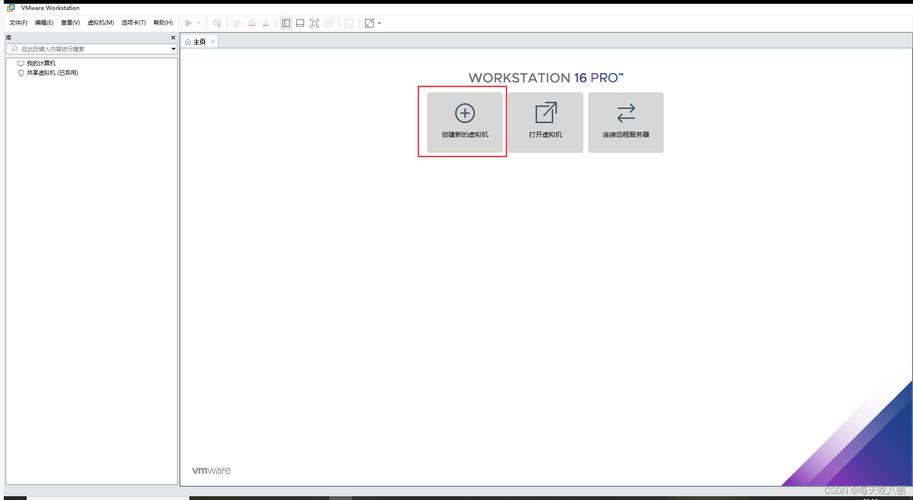
打开VMware控制台,选择"创建新的虚拟机"进入配置向导:
- 选择"自定义"模式以获取完整配置权限
- 硬件兼容性选择Workstation 16.x(向下兼容更佳)
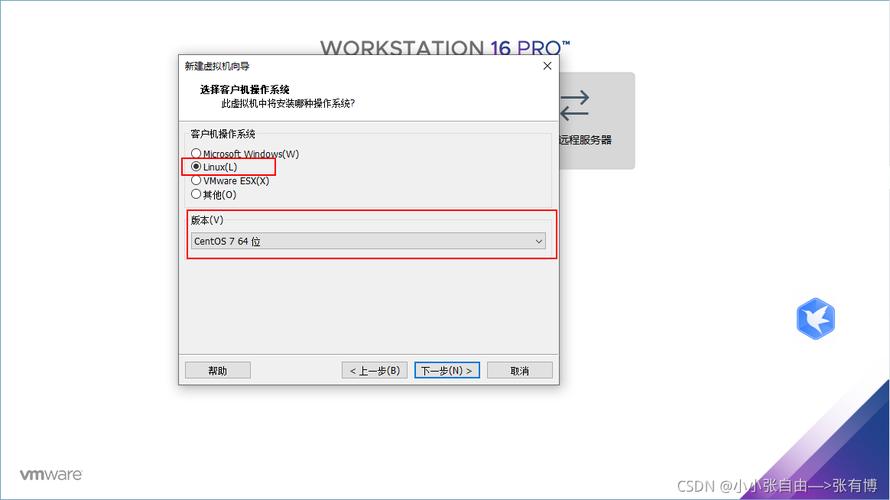
- 操作系统类型选择Linux->CentOS 7 64位
- 处理器设置建议分配2核心,内存分配2048MB起步
- 网络连接模式推荐NAT模式,便于宿主机共享网络
- 磁盘空间分配建议40GB,选择"拆分虚拟磁盘"提升性能
- 在CD/DVD设置中挂载下载的ISO镜像文件
系统安装核心环节
启动虚拟机后进入安装界面,按以下顺序操作:
1、语言选择界面建议保持英语(English)以规避编码问题
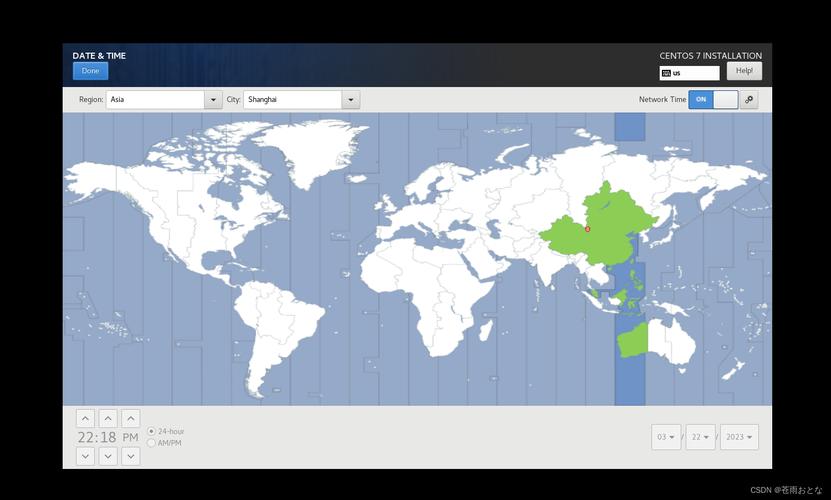
2、时区配置选择Asia/Shanghai并检查时间同步设置
3、软件选择界面勾选"Minimal Install"基础环境
4、分区方案采用自动配置LVM,系统将自动创建/boot、swap及根分区
5、网络配置中启用以太网连接,建议保留动态IP分配(DHCP)
6、设置root账户密码时需满足复杂度要求(8位含大小写及符号)
7、创建普通用户账户时勾选"将此用户设为管理员"获取sudo权限
环境优化与验证
安装完成后执行系统初始化操作:
更新软件源并升级系统组件
sudo yum update -y
安装基础工具集
sudo yum install -y vim net-tools epel-release
检查虚拟化增强组件
vmware-toolbox-cmd -v
验证网络连通性
ping -c 4 baidu.com
若出现显示分辨率异常,需手动安装VMware Tools:
1、在VMware菜单选择"虚拟机->安装VMware Tools"
2、挂载安装介质后执行安装脚本
3、重启系统应用新显示驱动
常见问题应对策略
- 启动卡在dracut界面:检查ISO镜像完整性,重新下载校验SHA256
- 网络连接失败:确认宿主机防火墙未拦截VMware进程
- 图形界面异常:切换至runlevel 3排查驱动问题
- 磁盘空间不足:通过vSphere Client扩展虚拟磁盘后执行LVM扩容
CentOS作为企业级Linux发行版,在虚拟化环境中展现出的稳定性已通过大量生产环境验证,建议定期执行yum update获取安全更新,同时关注CentOS官方公告获取长期支持版本的生命周期信息,对于需要特定内核版本的用户,可考虑通过ELRepo仓库安装新版内核组件,掌握虚拟化环境部署技能,将显著提升IT基础设施的灵活性与运维效率。