CentOS开机启动卡在光标?深度排查与解决之道
作为服务器管理员,看到CentOS启动时卡在黑屏光标闪烁的画面,那种焦灼感深有体会,这绝非罕见问题,其背后往往隐藏着硬件、系统或关键服务的异常,下面结合多年运维经验,为你梳理清晰的排查思路与解决方案。
现象背后的常见诱因
-
硬件层面隐患:
- 磁盘故障: 硬盘物理坏道、逻辑错误(特别是根分区 或
/boot),导致系统无法读取关键启动文件。 - 内存问题: 内存条接触不良或损坏,引发系统在加载内核或初始化驱动时崩溃。
- 外设冲突: 新添加的硬件(如 RAID 卡、特殊网卡)驱动加载失败。
- 磁盘故障: 硬盘物理坏道、逻辑错误(特别是根分区 或
-
系统核心与文件系统:
- 内核损坏/不匹配:
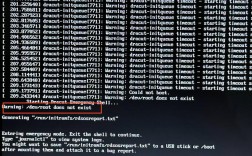
/boot分区内的内核文件(vmlinuz-*)或初始化内存盘(initramfs-*)损坏,或与新硬件不兼容。 - 文件系统损坏: 非正常关机、断电可能导致关键分区(尤其是 根分区)文件系统结构损坏,
fsck无法自动修复。 - 关键配置文件错误:
/etc/fstab文件配置错误(如 UUID 写错、挂载点不存在),导致系统挂载分区失败。 - 磁盘空间耗尽:
/boot或 分区 100% 满,系统无法写入临时文件或日志。
- 内核损坏/不匹配:
-
服务启动故障:
- 关键系统服务崩溃: 如 systemd (
systemd)、 SELinux (selinux)、 显示管理器 (gdm,lightdm)、 网络服务 (NetworkManager,systemd-networkd) 等在启动早期阶段失败。 - 自定义服务/脚本卡死: 用户添加的自启动服务或脚本存在逻辑错误、死循环,或依赖的服务未就绪。
- 关键系统服务崩溃: 如 systemd (
实战诊断与修复指南
第一步:进入救援/紧急模式
- 重启服务器,在 GRUB 启动菜单出现时,快速按下
e键编辑启动参数。 - 找到以
linux16或linux开头的行,移动光标到该行末尾。 - 在末尾空一格,添加以下参数之一:
systemd.unit=rescue.target(救援模式 - 单用户,需 root 密码)systemd.unit=emergency.target(紧急模式 - 最简环境,需 root 密码)rd.break(在 initramfs 切换根之前暂停)init=/bin/bash(直接启动到 bash shell,慎用)
- 按
Ctrl + X或F10启动,成功进入后,你将获得一个命令行 shell。
第二步:关键检查与修复操作
-
检查磁盘空间与文件系统:
# 查看分区空间
df -h
# 检查根文件系统错误 (假设根分区是 /dev/sda2)
fsck -y /dev/sda2
# 检查 /boot 文件系统错误 (假设是 /dev/sda1)
fsck -y /dev/sda1
- 空间不足: 清理大文件或日志(
/var/log/)。 - 文件系统错误:
fsck修复后,务必reboot。
- 空间不足: 清理大文件或日志(
-
验证
/etc/fstab:
cat /etc/fstab
mount -a
- 执行
mount -a测试挂载,若报错,仔细检查 UUID(用blkid核对)、挂载点路径、文件系统类型是否正确。
- 执行
-
检查启动日志(至关重要):
journalctl -b -1 --no-pager | less  # 查看上次启动日志 (进入救援模式后)
journalctl -xb | less              # 查看当前启动日志 (若系统部分启动)
- 聚焦重点: 查找
Failed、error、dependency、Timeout等关键词,尤其是卡住时间点附近的记录,锁定失败的服务或模块。
- 聚焦重点: 查找
-
处理问题服务: 若日志明确指向某个服务(如
custom-service.service):# 禁用问题服务防止下次启动加载 systemctl disable custom-service.service # 检查服务状态和依赖 systemctl status custom-service.service systemctl list-dependencies custom-service.service # 查看服务配置文件 (确认是否有明显错误) systemctl cat custom-service.service
根据错误信息修复服务配置或脚本,或暂时禁用。
-
重建 initramfs 与检查内核:
# 查看当前内核版本
uname -r
# 确认 /boot 下对应内核文件和 initramfs 存在
ls -l /boot/vmlinuz-* /boot/initramfs-*.img
# 重建当前内核的 initramfs (非常重要!)
dracut -f -v
# 如果怀疑内核问题,尝试用旧内核启动 (在 GRUB 菜单选择)
-
SELinux 相关:
- 若日志提示 SELinux 问题,可在启动参数添加
selinux=0临时禁用测试(不推荐生产环境长期禁用)。 - 检查
/var/log/audit/audit.log获取详细拒绝信息,使用audit2allow生成策略模块。
- 若日志提示 SELinux 问题,可在启动参数添加
第三步:重启验证
完成修复后,执行 sync 确保数据写入磁盘,reboot,移除之前添加的启动参数,让系统正常启动。
防患于未然的运维建议
- 定期健康检查: 使用
smartctl监控硬盘 SMART 状态,memtester测试内存稳定性。 - 关键分区预留空间: 确保
/boot和 分区有充足余量(建议 20%+)。 - 谨慎修改关键配置: 改动
/etc/fstab、网络配置或安装新内核前务必备份。 - 服务管理规范化: 为自定义服务设置合理的依赖 (
After=)、超时 (TimeoutStartSec=) 和重启策略 (Restart=)。 - 利用日志监控: 配置集中式日志收集(如 ELK),实时监控系统启动关键事件。
- 备份与快照: 重大变更前对虚拟机或物理机进行完整备份或快照。
/etc目录的定期备份尤其重要。 - 文件系统稳定性: 对于非正常关机风险高的环境,考虑在
/etc/fstab为数据分区添加nofail参数,避免因单个磁盘问题导致整个系统无法启动。