想象一下,无需在电脑硬盘上安装任何东西,就能立即启动并体验一个功能完整的 CentOS 操作系统,这就是 CentOS Live U盘 的魅力所在,它不仅仅是一个安装介质,更是一个强大、灵活且安全的移动计算环境,无论您是系统管理员、开发者,还是对 Linux 充满好奇的学习者,它都能成为您工具箱中的得力助手。
为什么选择 CentOS Live U盘?

- 零风险体验: 这是了解 CentOS 最安全的方式,它完全在 U 盘内存中运行(或可选持久化存储),对主机硬盘不做任何修改,重启电脑,拔出 U 盘,您的原系统就回来了,不留痕迹。
- 系统救援专家: 当主机系统崩溃、无法启动或遭遇恶意软件时,Live U盘就是您的救命稻草,用它启动电脑,访问硬盘上的文件,进行诊断、修复引导、重置密码、备份关键数据,甚至尝试修复损坏的系统。
- 硬件兼容性测试: 在购置新硬件或部署新机器前,用 Live U盘启动可以快速验证 CentOS 是否兼容该机器的硬件(如网卡、显卡、声卡、无线等),避免安装后才发现的兼容性问题。
- 安全移动工作站: 在公共或不信任的电脑上工作?使用 Live U盘启动,确保您的工作环境和敏感数据完全运行在您掌控的 U 盘上,离开时带走 U 盘,不留任何个人数据。
- 教学与演示利器: 教师或技术布道者可以轻松分发包含特定配置、软件或演示环境的 Live U盘,让学员或观众立即获得一致的实践平台。
- 轻量级安装媒介: 它最基础的功能还是用于安装 CentOS 到硬盘,一张 U 盘,双重用途。
如何制作属于您的 CentOS Live U盘?
制作过程其实非常简单,您只需要:
- 一个容量足够的 U 盘: 建议至少 8GB(用于标准 Live 镜像),如果考虑添加持久化存储空间或存放额外数据,16GB 或更大更佳。注意:制作过程会清空 U 盘所有数据,请务必提前备份!
- CentOS Live ISO 镜像文件: 访问 CentOS 官方网站(请确保来源可靠),选择您需要的版本(如 CentOS Stream 或历史稳定版)和桌面环境(如 GNOME, KDE Plasma, Xfce 等),下载对应的 Live ISO 文件,务必核对下载文件的校验和(SHA256)以确保完整性。
- 一个制作工具: 根据您当前使用的操作系统选择:
- Windows 用户: 推荐使用
Rufus(免费、开源、易用、速度快) 或balenaEtcher(跨平台、界面简洁)。 - Linux 用户 (包括 macOS):
dd命令是最经典强大的命令行工具(需谨慎操作),图形化工具如balenaEtcher、GNOME Disks或Startup Disk Creator(Ubuntu 等) 也非常方便。 - macOS 用户:
balenaEtcher是首选,终端使用dd命令也可行。
- Windows 用户: 推荐使用
通用制作步骤 (以 Rufus / balenaEtcher 为例):
- 插入 U 盘: 确保电脑识别到它。
- 启动制作工具: 打开 Rufus 或 balenaEtcher。
- 选择设备: 在工具界面中,非常仔细地选择您要制作 Live U盘 的那个 U 盘设备,选错盘会导致数据丢失!
- 选择镜像: 点击“选择”或“Flash from file”按钮,找到并选中您下载好的 CentOS Live ISO 文件。
- (Rufus 可选设置): 在 Rufus 中,分区类型通常推荐
GPT(适用于 UEFI 启动的新电脑) 或MBR(适用于较旧的 Legacy BIOS 电脑),目标系统类型选择UEFI (non CSM)或BIOS (or UEFI-CSM),其他选项通常保持默认即可,如果您的 ISO 支持混合模式(大多数现代 Live ISO 都支持),Rufus 会自动选择最佳方式。 - 开始制作: 点击“开始”或“Flash!”按钮,工具会再次警告您 U 盘将被清空,确认无误后继续。
- 耐心等待: 写入 ISO 镜像到 U 盘需要一些时间,取决于 U 盘速度和 ISO 文件大小,请勿中途拔出 U 盘或关闭程序。
- 制作完成: 当工具提示“准备就绪”或“Flash Complete”时,表示您的 CentOS Live U盘 已经制作成功,安全弹出 U 盘。
使用您的 CentOS Live U盘:
- 插入 U 盘: 将其插入您想启动的目标电脑。
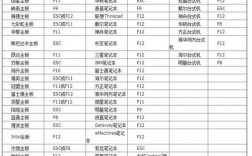
- 设置启动顺序: 重启电脑,在开机自检 (POST) 画面出现时,快速按下特定的功能键(通常是 F12, F11, F9, F8, ESC 或 Del 键,具体取决于主板厂商)进入启动菜单 (Boot Menu)。
- 选择 U 盘启动: 在启动菜单列表中,选择您的 U 盘设备(名称可能包含 USB, UEFI: USB, 或品牌名),确保选择带有
UEFI:前缀的项(如果您的电脑支持 UEFI)。 - 进入 Live 环境: 电脑将从 U 盘启动,显示 CentOS 的启动菜单,选择 “Start CentOS Live” 或类似选项(不同桌面环境名称略有差异),系统将加载到内存中,稍等片刻,您就能进入完整的 CentOS 桌面环境了!
重要提示与技巧:
- BIOS/UEFI 设置: 如果无法从启动菜单选择 U 盘启动,可能需要进入 BIOS/UEFI 设置界面(开机按 Del, F2, F10 等键),确保已启用 USB 启动支持,并可能需要调整安全启动 (Secure Boot) 设置(有时需要临时禁用或导入 CentOS 密钥),不同电脑设置差异很大。
- 持久化存储 (可选): 标准的 Live 模式在重启后所有更改会丢失,如果您希望保存设置、安装的软件或创建的文件,部分 Live 镜像在启动时提供创建“持久化存储”的选项(通常需要 U 盘有额外空间),或者在制作时,某些工具(如 Rufus 对特定镜像)或手动方法可以配置持久化分区,这需要更进阶的操作。
- 性能: Live 系统的运行速度很大程度上取决于 U 盘的读取速度(推荐 USB 3.0 及以上的高速 U 盘)和电脑内存大小(因为系统主要运行在内存中)。
- 安全: 虽然 Live 环境本身安全,但在不信任的网络中使用时,仍需注意网络安全,离开时务必关机并拔出 U 盘。
- 驱动: Live 镜像通常包含广泛的硬件驱动,但非常新或非常特殊的硬件仍可能遇到驱动问题。
个人观点:

在云计算和虚拟化盛行的今天,一张小小的 CentOS Live U盘 依然展现出无可替代的实用价值,它代表着一种即时的、物理的、掌控感十足的技术自由,无论是应对突发故障、安全审计,还是作为探索开源世界的安全沙盒,它都提供了一个成本低廉却异常强大的解决方案,对于任何需要接触 Linux 系统管理或开发工作的人来说,花点时间制作并随身携带一个定制化的 CentOS Live U盘,绝对是提升效率、保障安全、应对挑战的一项明智投资,它不是过时的工具,而是工程师背包里值得信赖的“数字瑞士军刀”。