在CentOS系统上配置R语言环境并安装ggplot2包,是许多数据分析和科研工作者常遇到的任务,本文将详细讲解完整流程,涵盖环境配置、依赖处理以及常见问题的解决方案,帮助您高效完成安装。
系统环境准备与R语言安装
在开始之前,请确保您的CentOS系统已更新至最新状态,打开终端,执行以下命令升级系统包:
sudo yum update -y
接下来安装必要的开发工具和依赖库,这些是编译R包的基础:
sudo yum groupinstall "Development Tools" -y
sudo yum install epel-release -y
sudo yum install R -y
安装完成后,可通过输入R --version验证安装是否成功,若显示版本信息,说明R基础环境已就绪。
配置R环境与包管理
启动R交互环境只需在终端输入R,建议先更换CRAN镜像源以加速下载,在R命令行中执行:
chooseCRANmirror(graphics=FALSE)
选择中国境内的镜像源(如清华源或中科大源)可显著提升下载速度,推荐设置本地库路径以避免权限问题:
.libPaths(new = "~/R/library")
安装ggplot2的完整流程
ggplot2作为可视化包,依赖若干扩展包,建议逐层安装:
安装基础依赖包:
install.packages(c("tibble", "pillar", "vctrs", "gtable", "isoband"))正式安装ggplot2:
install.packages("ggplot2")
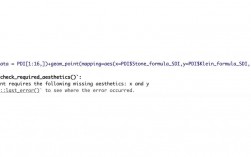
若遇到编译错误,通常是缺少系统库导致,需安装以下开发包:
sudo yum install libcurl-devel openssl-devel libxml2-devel -y
验证安装与故障排除
安装完成后,通过加载包测试是否成功:
library(ggplot2)
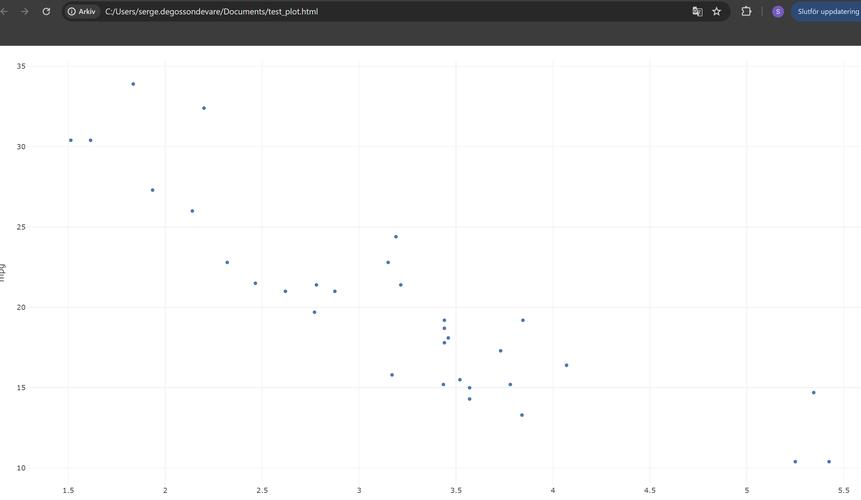
若未报错,则说明安装完成,可尝试运行示例代码生成测试图形:
ggplot(mtcars, aes(x=wt, y=mpg)) + geom_point()
常见问题处理:
- 出现“Permission denied”错误时,使用
install.packages()添加参数lib="/usr/lib64/R/library"并搭配sudo权限运行 - 内存不足导致安装中断时,可尝试增加交换空间或使用
--no-install-recommends参数 - 网络超时可通过设置超时参数解决:
options(timeout=600)
进阶优化与维护
为提升后续安装效率,建议配置以下选项:
- 在
~/.Rprofile中添加:options(repos = c(CRAN="https://mirrors.tuna.tsinghua.edu.cn/CRAN/"))
- 定期使用
update.packages(ask=FALSE)更新所有已安装包 - 对于生产环境,可通过
docker容器化部署避免依赖冲突
从实践角度来看,在Linux环境下部署R语言生态需要特别注意依赖管理的系统性,相较于Windows系统,CentOS更需要主动预装开发库,这种差异源于Linux分发软件的方式,正是这种控制力,让其在服务器领域持续占据重要地位,掌握这套流程不仅有助于ggplot2的安装,更为后续复杂数据分析环境的搭建奠定基础。