
在视频剪辑的世界里,导出是完成作品的最后一步,也是决定视频质量的关键环节,作为一名长期使用白鹏剪辑软件的编辑者,我经常遇到新手询问如何高效导出视频,我就来分享一些实用的方法和技巧,帮助大家轻松掌握导出流程。
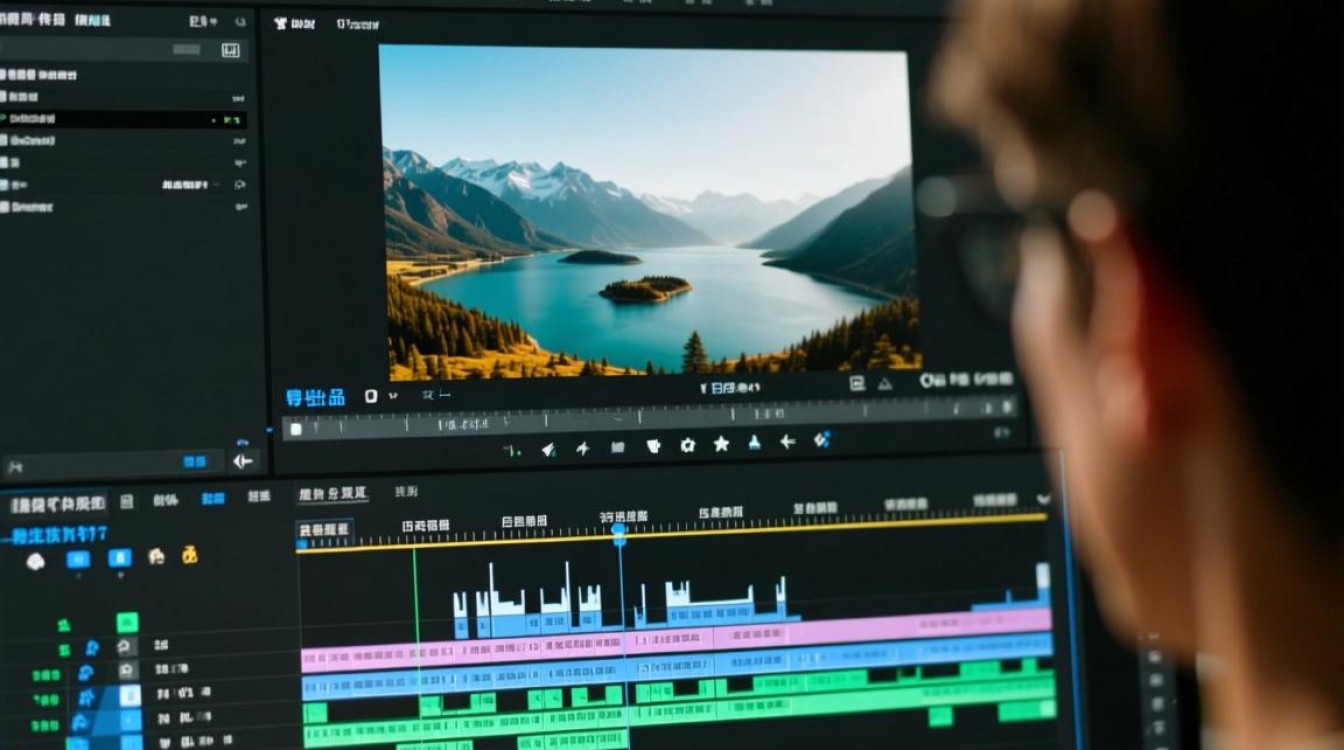
导出视频不仅仅是点击一个按钮那么简单,它涉及到格式选择、参数设置和输出优化等多个方面,在白鹏剪辑中,导出功能通常位于软件界面的右上角或菜单栏中,标识为“导出”或“渲染”,点击后,会弹出一个设置窗口,这里需要仔细调整各项参数。

进入导出设置后,第一步是选择视频格式,常见的格式包括MP4、MOV和AVI等,MP4格式因其兼容性强和文件大小适中,成为大多数人的首选,对于网络分享,MP4是理想选择;而如果需要更高画质用于专业用途,MOV格式可能更合适,白鹏剪辑支持多种格式,用户可以根据需求灵活切换。
接下来是分辨率设置,分辨率决定了视频的清晰度,通常以像素为单位,如1920x1080(全高清)或3840x2160(4K),如果你的原始素材是高清的,建议导出时保持相同分辨率,以避免画质损失,白鹏剪辑还允许自定义分辨率,这在处理特殊比例的视频时非常有用。
帧率是另一个重要参数,它影响视频的流畅度,常见帧率有24fps、30fps和60fps,电影通常使用24fps,营造出 cinematic 效果;而运动视频或游戏录制则适合60fps,以捕捉更多细节,在白鹏剪辑中,帧率设置应与拍摄时保持一致,否则可能导致视频卡顿或不自然。
比特率控制视频文件的大小和质量,较高的比特率意味着更好的画质,但文件体积更大;较低的比特率则相反,白鹏剪辑提供自动和手动两种模式,对于网络上传,建议使用可变比特率(VBR)以平衡质量和大小,导出YouTube视频时,比特率设置在8-12 Mbps之间通常足够。
音频设置也不容忽视,导出时,确保音频格式与视频兼容,如AAC或MP3,采样率和比特率会影响音质,一般44.1kHz和128kbps是标准设置,白鹏剪辑的音频选项通常位于导出窗口的底部,用户可以单独调整音量或添加效果。
除了基本设置,白鹏剪辑还提供高级功能,如编码器选择和色彩空间调整,H.264编码器是广泛使用的选项,适合大多数场景;而H.265则提供更高压缩效率,但需要更强的硬件支持,色彩空间方面,如果视频用于专业显示,可以选择Rec. 709或sRGB标准。
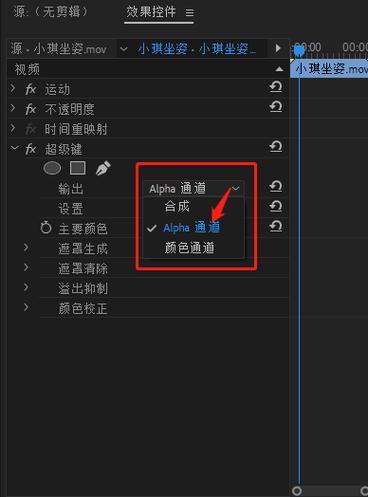
导出过程中,常见问题包括文件过大、画质下降或导出失败,针对这些问题,可以先检查原始素材是否完整,或尝试降低分辨率或比特率,白鹏剪辑的预览功能能帮助用户提前发现问题,避免重复操作,定期更新软件版本也能解决兼容性错误。
在我看来,导出视频是一门艺术,需要结合技术和经验,通过白鹏剪辑的灵活设置,用户不仅能快速完成导出,还能根据需求优化输出效果,多练习和尝试不同参数,才能找到最适合自己的方法,视频制作的乐趣在于不断探索,导出环节正是这种探索的完美收尾。











