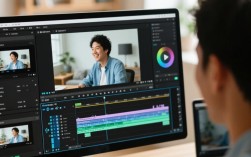
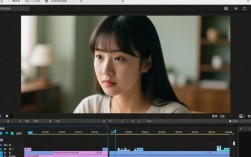
随着视频制作技术的不断发展,越来越多的人开始涉足视频剪辑领域,在视频剪辑过程中,为了让视频更加引人入胜,我们常常会对视频的节奏进行调整,将视频结尾部分的速度变慢是一种常用的技巧,下面,我们就来详细探讨一下如何在视频剪辑中实现结尾部分速度变慢的效果。

使用视频剪辑软件实现速度变慢
选择合适的视频剪辑软件
目前市面上有很多视频剪辑软件,如Adobe Premiere Pro、Final Cut Pro、DaVinci Resolve等,这些软件都具备调整视频速度的功能,根据个人喜好和需求,选择一款适合自己的视频剪辑软件。
导入视频素材
将需要调整速度的视频素材导入到剪辑软件中,确保视频素材的格式与软件兼容。
选择需要调整速度的视频片段
在时间轴上找到需要调整速度的视频片段,选中该片段。
调整速度
在剪辑软件中,找到调整速度的功能,以Adobe Premiere Pro为例,点击“效果控制”面板中的“速度/持续时间”选项,然后拖动速度滑块,减小速度值,即可实现视频速度变慢的效果。

预览效果
调整速度后,预览视频效果,确保速度变慢的节奏符合预期。
使用视频编辑技巧实现速度变慢
分割视频片段
将需要调整速度的视频片段分割成多个小片段,在时间轴上,将分割点设置为关键帧,以便在调整速度时保持画面稳定。
调整关键帧
在时间轴上,找到分割点所在的关键帧,调整关键帧的速度值,减小速度值,即可实现视频速度变慢的效果。
使用“时间重映射”功能
部分视频剪辑软件具备“时间重映射”功能,可以更加精确地调整视频速度,在软件中找到该功能,按照提示进行调整。

注意事项
调整速度时,注意保持画面稳定,避免出现抖动或模糊。
调整速度值不宜过大,以免影响视频的流畅度。
在调整速度时,注意观察视频的节奏,确保速度变慢的效果符合整体视频风格。
以下是一个简单的表格,展示了不同视频剪辑软件调整速度的方法:
| 软件名称 | 调整速度方法 |
|---|---|
| Adobe Premiere Pro | “效果控制”面板中的“速度/持续时间”选项,拖动速度滑块调整速度值 |
| Final Cut Pro | “效果”面板中的“速度”选项,调整速度值 |
| DaVinci Resolve | “速度”面板,调整“速度”值和“持续时间”值 |
FAQs:
Q1:视频结尾部分速度变慢会影响视频质量吗? A1:一般情况下,视频结尾部分速度变慢不会对视频质量产生太大影响,但若调整速度过大,可能会导致画面模糊或抖动,在调整速度时,请保持适度。
Q2:视频结尾部分速度变慢适用于所有类型的视频吗? A2:不一定,视频结尾部分速度变慢主要适用于需要强调情感、氛围或节奏的场合,对于一些需要保持流畅感的视频,如运动视频、教学视频等,不建议使用速度变慢的技巧。