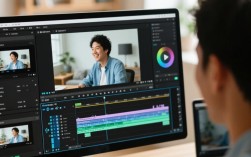
在视频制作过程中,有时候为了增强视觉效果或者传达特定的情感,我们需要在视频末尾进行剪辑,使得画面放慢,以下是一些关于如何在视频末尾放慢画面的方法和技巧。
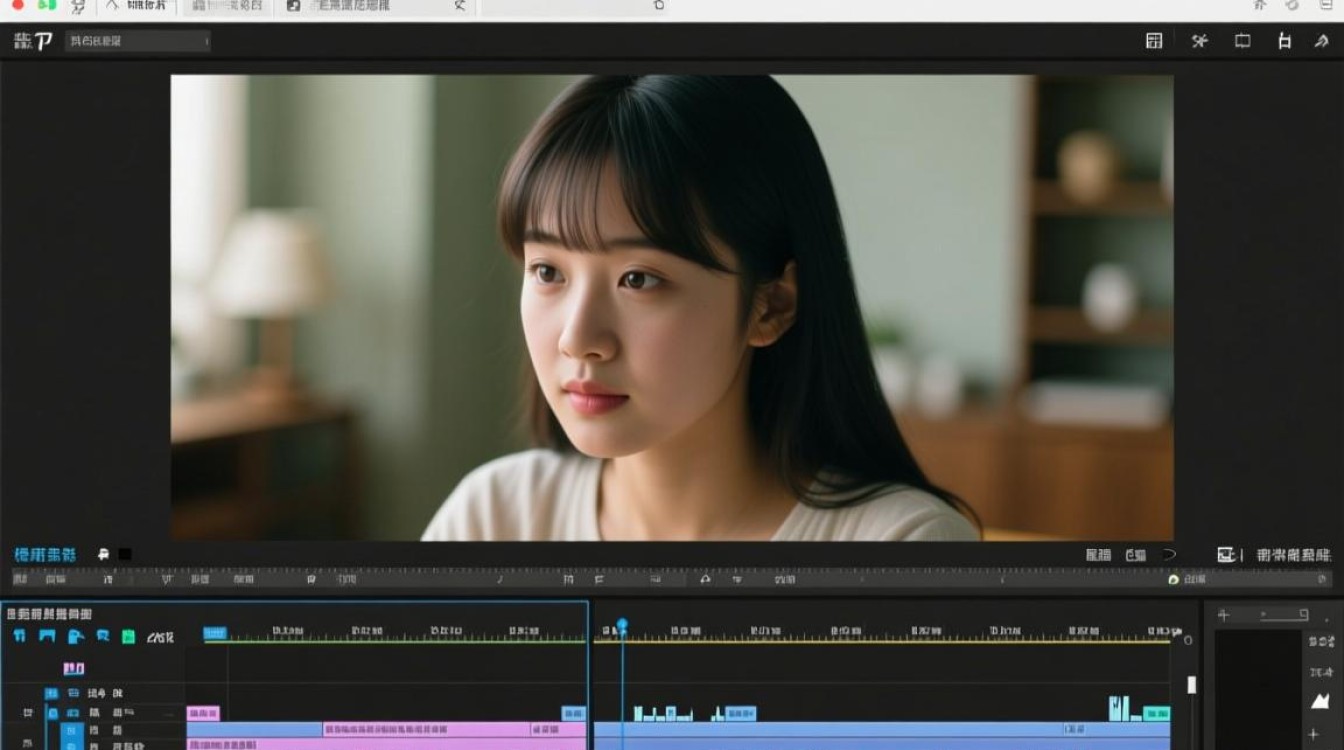
了解视频放慢的基本原理
在视频剪辑软件中,放慢画面通常是通过降低播放速度来实现的,以下是一些常见的视频播放速度和对应的时间缩放比例:
| 播放速度 | 时间缩放比例 |
|---|---|
| 1倍 | 100% |
| 5倍 | 200% |
| 25倍 | 400% |
| 1倍 | 1000% |
选择合适的剪辑软件
目前市面上有很多视频剪辑软件都支持放慢视频的功能,以下是一些常用的软件:
- Adobe Premiere Pro
- Final Cut Pro X
- DaVinci Resolve
- iMovie
- Camtasia
视频末尾放慢的具体操作步骤
以下以Adobe Premiere Pro为例,介绍如何在视频末尾放慢画面:
导入视频素材
将需要放慢的视频素材导入到Premiere Pro中。
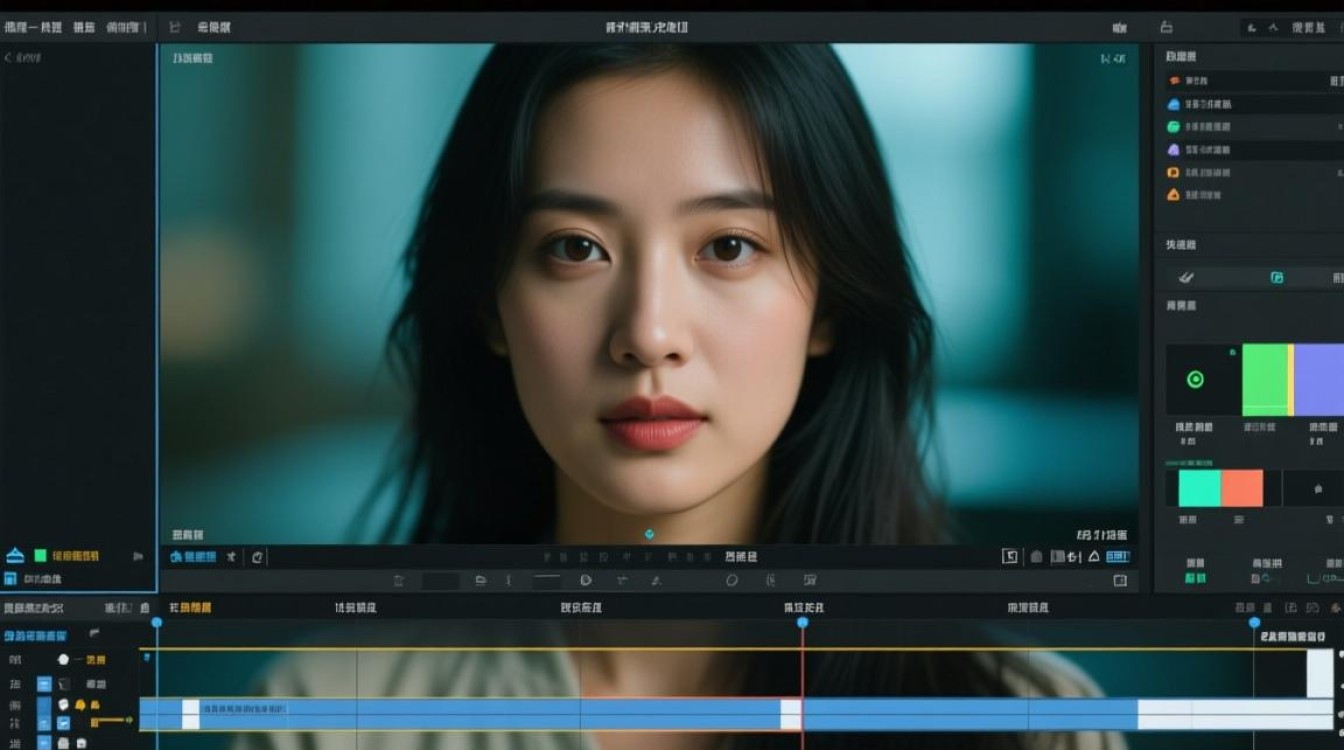
创建剪辑
将视频素材拖拽到时间轴上,创建一个新的剪辑。
调整播放速度
在时间轴上找到需要放慢的剪辑,点击右键选择“速度/持续时间”。
修改播放速度
在弹出的窗口中,找到“速度”选项,将其调整到所需的放慢比例,如果要将视频放慢到原来的1/2,则将速度设置为0.5。
应用效果
点击“应用”按钮,即可将放慢效果应用到视频剪辑上。
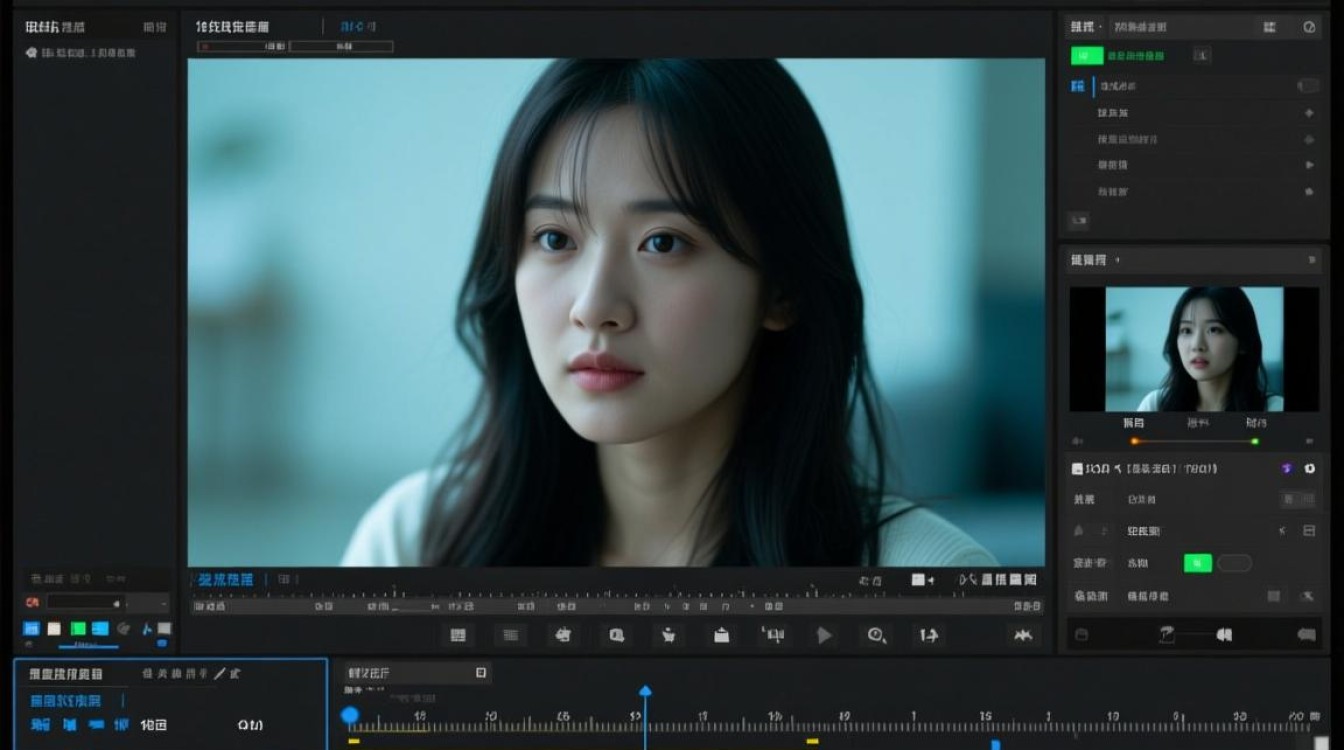
视频末尾放慢
为了确保放慢效果出现在视频末尾,可以在时间轴上调整剪辑的位置,使其仅覆盖视频的末尾部分。
注意事项
- 保持流畅性:在放慢视频时,注意保持画面的流畅性,避免出现卡顿或跳帧。
- 调整音频:如果视频包含音频,需要相应地调整音频播放速度,以保持音频和画面的同步。
- 避免过度放慢:过度放慢视频可能会影响观看体验,建议根据实际需求适度调整。
常见问题解答(FAQs)
问题1:为什么放慢视频后画面会模糊?
解答:放慢视频后画面模糊可能是由于以下原因:
- 视频分辨率较低,放慢后放大了画面细节。
- 放慢视频时未对视频进行锐化处理。
问题2:如何在不降低视频分辨率的情况下放慢视频?
解答:在不降低视频分辨率的情况下放慢视频,可以尝试以下方法:
- 使用视频剪辑软件内置的“时间重映射”功能,该功能可以在不改变视频分辨率的情况下调整播放速度。
- 使用第三方插件或软件,如Reframe,这些工具可以在不降低分辨率的情况下对视频进行放慢处理。