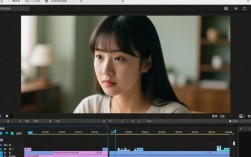
随着视频编辑技术的普及,越来越多的人开始学习如何使用视频剪辑软件来制作自己的视频作品,有时候我们可能需要将视频的速度调整得慢一些,以便更好地展现细节或者强调某个场景,以下是一些关于如何剪辑视频速度变慢的方法和技巧。

了解视频速度调整的基本原理
在开始调整视频速度之前,我们需要了解一些基本概念:
- 帧率(FPS):视频每秒显示的帧数,24FPS意味着每秒显示24帧。
- 速度:视频播放的速度,通常以百分比表示,100%表示正常速度,50%表示半速。
使用视频剪辑软件调整速度
使用Adobe Premiere Pro
步骤:
- 打开Adobe Premiere Pro,导入视频素材。
- 在时间轴上选中需要调整速度的视频片段。
- 右键点击选中片段,选择“速度/持续时间”。
- 在弹出的窗口中,调整“速度”滑块到所需的速度(50%表示半速)。
- 点击“确定”保存更改。
使用Final Cut Pro X
步骤:

- 打开Final Cut Pro X,导入视频素材。
- 在媒体库中选中视频片段,拖拽到时间轴上。
- 选中视频片段,点击“效果”面板。
- 在“视频效果”中找到“速度/持续时间”。
- 将“速度”调整到所需的速度(50%表示半速)。
- 点击“应用”保存更改。
使用iMovie
步骤:
- 打开iMovie,导入视频素材。
- 在时间轴上选中需要调整速度的视频片段。
- 点击“效果”按钮,选择“速度/持续时间”。
- 在弹出的窗口中,调整“速度”滑块到所需的速度(50%表示半速)。
- 点击“确定”保存更改。
使用在线视频编辑工具
如果你没有专业的视频剪辑软件,也可以使用一些在线视频编辑工具来调整视频速度:
- Clipchamp:提供免费和付费版本,支持多种视频编辑功能,包括调整速度。
- FilmoraGo:提供简单易用的界面,支持在线编辑和分享视频。
注意事项
- 调整视频速度可能会影响视频的画质,特别是当速度调整过大时。
- 在调整速度之前,建议备份原始视频素材。
- 调整速度可能会改变视频的时长,需要根据实际情况进行调整。
常见问题解答(FAQs)
Q1:调整视频速度是否会改变视频的分辨率? A1:调整视频速度本身不会改变视频的分辨率,分辨率是指视频图像的像素数量,而速度调整只是改变了视频播放的快慢。

Q2:调整视频速度后,是否可以将其恢复到原始速度? A2:是的,大多数视频剪辑软件都允许你撤销或重置速度调整,在编辑软件中通常有一个“撤销”或“重置”选项,可以恢复到调整前的状态。