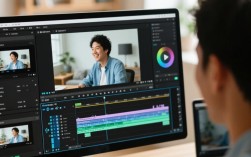
在视频制作过程中,有时候我们需要将某些关键帧或者动作放慢,以便观众更清晰地观察细节,本文将详细介绍如何使用剪辑软件将视频放慢,让您轻松掌握这一技巧。

常用剪辑软件介绍
- Adobe Premiere Pro
- Final Cut Pro X
- DaVinci Resolve
- iMovie
- HitFilm Express
以Adobe Premiere Pro为例,介绍如何将视频放慢
打开Adobe Premiere Pro,导入需要放慢的视频素材。
在项目面板中,选择需要放慢的视频素材,并将其拖拽到时间轴上。
在时间轴上,找到需要放慢的视频片段,点击选中。
在效果面板中,搜索“时间”,找到“速度”效果。
将“速度”效果拖拽到选中的视频片段上。
在效果控制面板中,调整“速度”值,将数值减小,即可实现视频放慢效果。
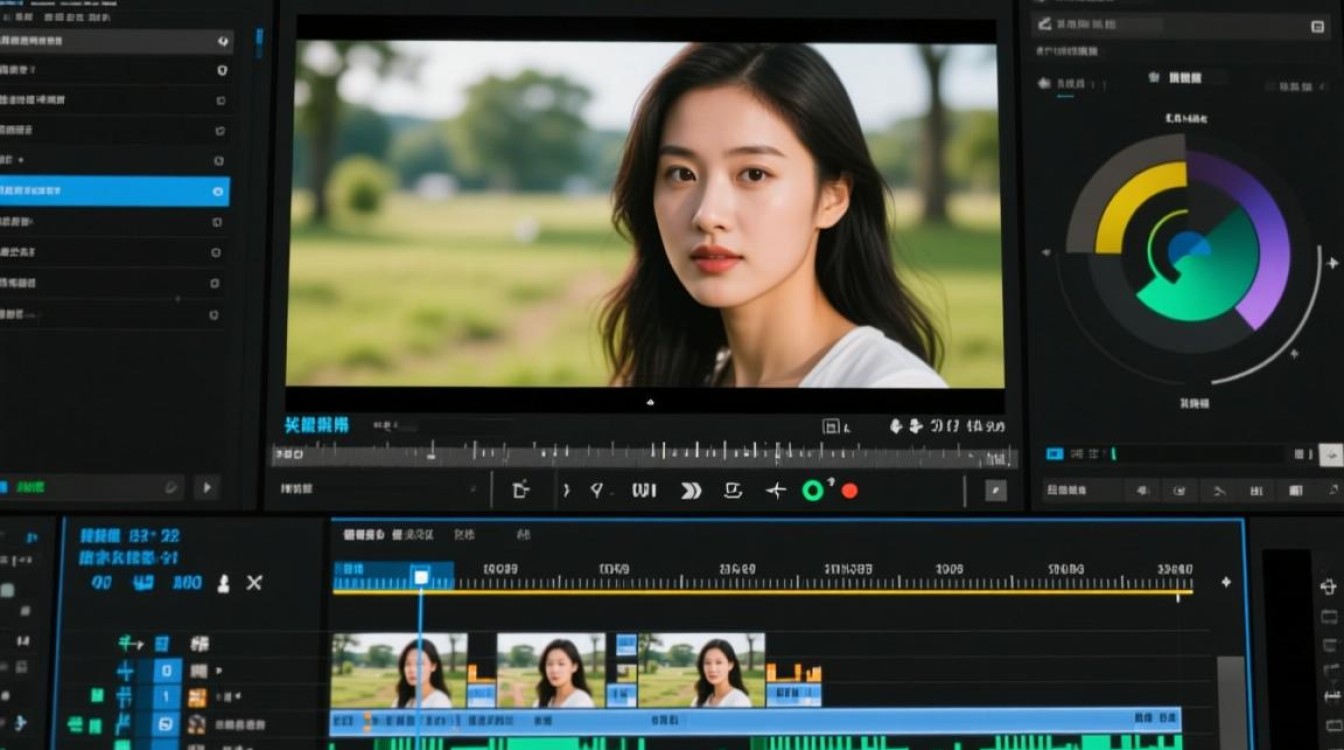
调整完成后,预览视频,确认放慢效果是否符合预期。
其他剪辑软件放慢视频的方法
Final Cut Pro X 在Final Cut Pro X中,放慢视频的方法与Premiere Pro类似,在效果面板中搜索“速度”,调整数值即可。
DaVinci Resolve 在DaVinci Resolve中,可以通过“变换”选项卡下的“速度”效果来实现视频放慢,操作步骤与Premiere Pro类似。
iMovie 在iMovie中,选择需要放慢的视频片段,点击“效果”选项卡,选择“速度”效果,调整数值即可。
HitFilm Express 在HitFilm Express中,通过“效果”面板搜索“时间”,找到“时间扭曲”效果,调整“速度”数值即可。
注意事项
放慢视频时,要考虑视频的分辨率和帧率,避免出现模糊或失真的情况。
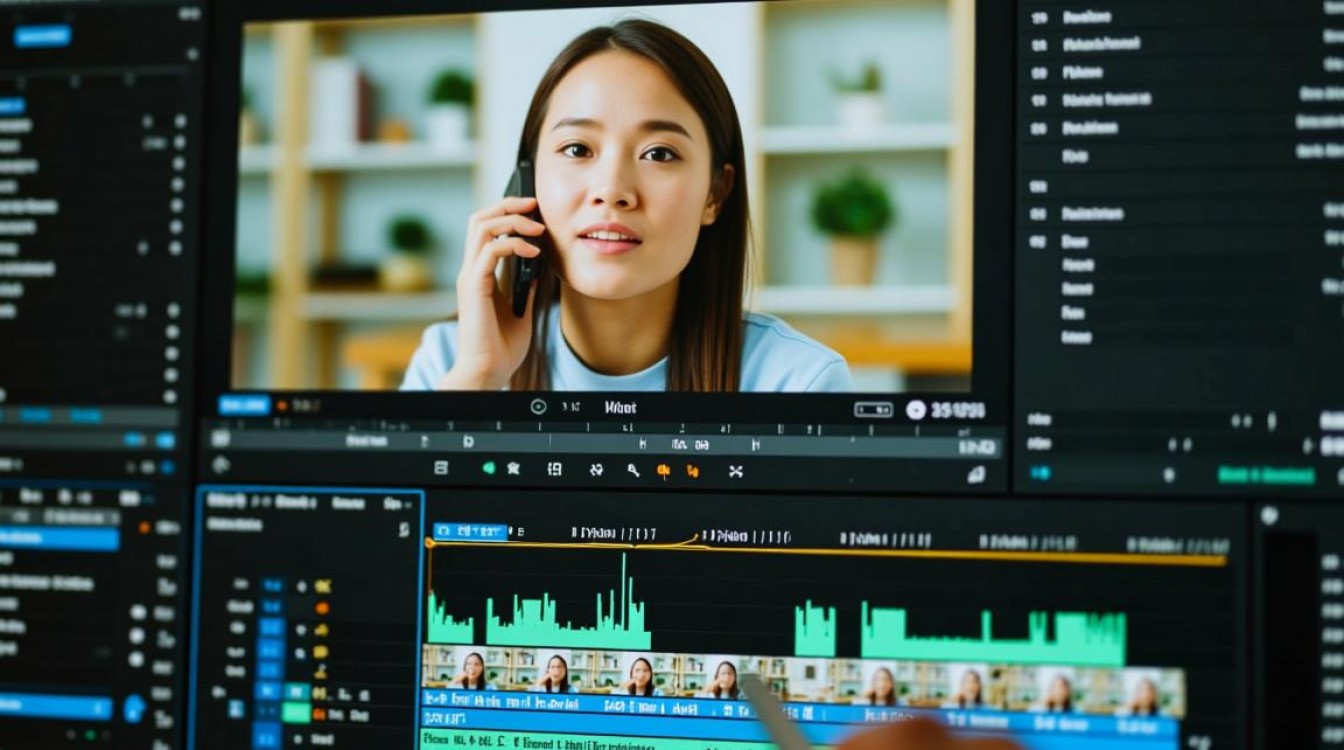
放慢视频后,可以通过调整“关键帧”来控制放慢的起始和结束时间。
如果视频素材本身质量较差,放慢后可能会出现更明显的瑕疵,建议在拍摄时尽量保证视频质量。
FAQs
Q1:放慢视频是否会降低视频质量? A1:放慢视频本身不会降低视频质量,但如果视频素材本身质量较差,放慢后可能会出现更明显的瑕疵。
Q2:如何调整放慢视频的起始和结束时间? A2:在剪辑软件中,通过调整“关键帧”可以控制放慢的起始和结束时间,在时间轴上找到需要调整的关键帧,拖拽调整即可。