技巧与步骤详解
了解视频剪辑放慢原理

在视频剪辑过程中,放慢视频的播放速度可以让观众更加细致地观察画面细节,增强视频的视觉效果,放慢视频的原理是通过调整视频帧率(FPS)来实现,帧率越高,视频播放越流畅;帧率越低,视频播放速度越慢。
选择合适的视频剪辑软件
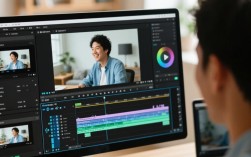
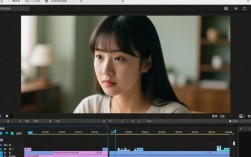
目前市面上有很多视频剪辑软件,如Adobe Premiere Pro、Final Cut Pro、DaVinci Resolve等,以下以Adobe Premiere Pro为例,介绍如何剪辑视频中间放慢。
视频剪辑放慢步骤
打开Adobe Premiere Pro,导入需要剪辑的视频素材。
在项目面板中,选中需要放慢的视频素材,将其拖拽到时间轴上。
选择时间轴上的视频素材,点击“效果”面板,搜索“速度”或“时间重映射”。
在搜索结果中,找到“时间重映射”效果,并将其拖拽到视频素材上。

在“效果控件”面板中,找到“时间重映射”效果,点击“播放”按钮,预览放慢效果。
调整“时间重映射”效果中的“时间重映射类型”为“速度”,设置“速度”为小于100%的值,如50%。
根据需要放慢的时长,在时间轴上选择起始点和结束点,创建一个剪辑区域。
在剪辑区域上,点击“效果控件”面板中的“时间重映射”效果,调整“速度”值,使视频在该区域放慢。
重复步骤7和8,对视频中的多个放慢区域进行设置。
完成放慢设置后,点击“效果控件”面板中的“播放”按钮,预览整个视频,确保放慢效果符合预期。
将视频导出为所需格式。
常见问题解答(FAQs)

Q1:如何调整视频的帧率?
A1:在Adobe Premiere Pro中,选择时间轴上的视频素材,点击“效果”面板,搜索“速度”,找到“速度”效果,将其拖拽到视频素材上,在“效果控件”面板中,调整“速度”值,即可改变视频的帧率。
Q2:如何使视频在特定区域放慢?
A2:在时间轴上选择需要放慢的视频区域,创建一个剪辑区域,在剪辑区域上,点击“效果控件”面板中的“时间重映射”效果,调整“速度”值,即可使视频在该区域放慢。
通过以上步骤,您可以在视频剪辑过程中轻松实现中间放慢的效果,希望本文对您有所帮助!