视频剪辑片段保存指南

选择合适的视频剪辑软件
在进行视频剪辑之前,首先需要选择一款适合自己的视频剪辑软件,目前市面上有很多优秀的视频剪辑软件,如Adobe Premiere Pro、Final Cut Pro、Filmora等,以下是一些选择视频剪辑软件的考虑因素:
- 操作系统兼容性:确保所选软件与您的操作系统兼容。
- 功能需求:根据您的剪辑需求,选择具有相应功能的软件。
- 学习成本:考虑软件的学习难度,选择易于上手的软件。
导入视频素材
- 打开视频剪辑软件,选择“文件”>“导入”或“媒体”>“导入媒体”。
- 在弹出的窗口中选择您要导入的视频文件,点击“导入”或“打开”按钮。
- 视频素材将被导入到软件的媒体库中。
剪辑视频片段
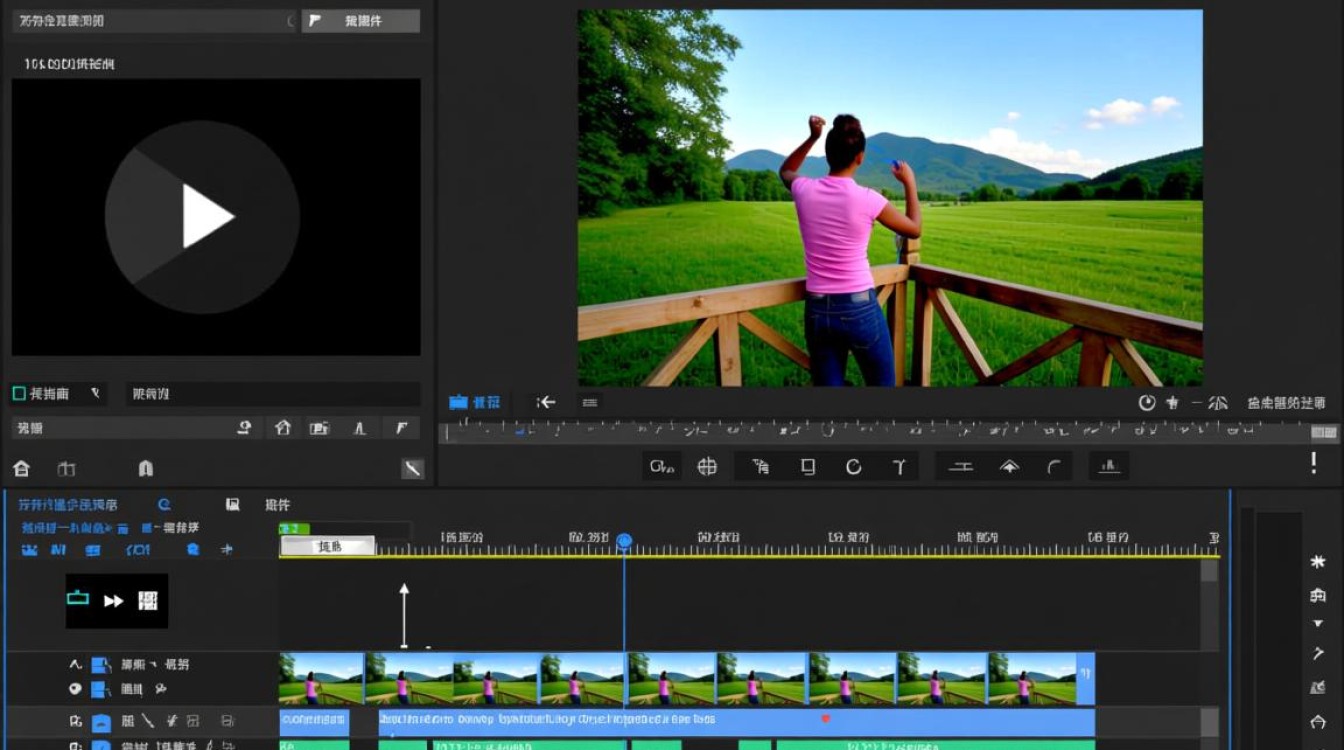
- 在媒体库中找到您要剪辑的视频素材,将其拖拽到时间轴上。
- 选择时间轴上的视频片段,按住鼠标左键进行拖拽,调整视频片段的起始和结束时间。
- 使用软件提供的剪辑工具,如剪刀、分割等,对视频片段进行精确剪辑。
添加转场效果
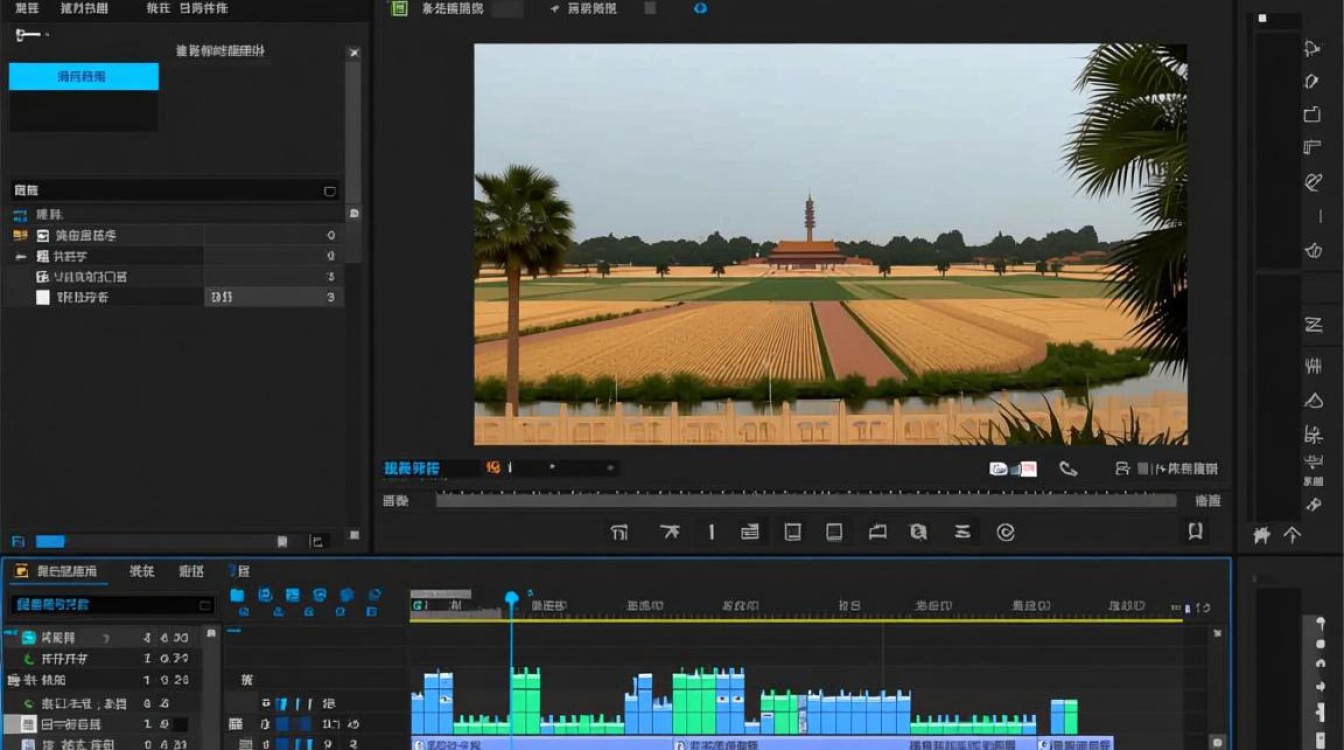
- 在软件的转场效果库中选择合适的转场效果。
- 将选中的转场效果拖拽到视频片段之间,调整转场效果的时长和位置。
调整视频片段的时长
- 选择要调整时长的视频片段。
- 在软件的属性栏中找到“时长”选项,输入新的时长值。
- 点击“确定”或“应用”按钮,视频片段的时长将更新。
添加音频素材
- 在媒体库中找到您要添加的音频素材,将其拖拽到时间轴上。
- 调整音频素材的起始和结束时间,使其与视频片段同步。
导出视频片段
- 选择“文件”>“导出”或“媒体”>“导出媒体”。
- 在弹出的窗口中选择导出格式,如MP4、AVI等。
- 设置导出参数,如分辨率、码率等。
- 点击“导出”或“保存”按钮,视频片段将被保存到指定位置。
保存视频片段
- 在导出视频片段的过程中,软件会自动保存剪辑后的视频文件。
- 您可以将视频文件保存在电脑的任意位置,方便日后查看和分享。
常见问题解答(FAQs)
Q1:如何将视频片段保存为不同的格式? A1:在导出视频片段时,选择不同的导出格式即可,常见的格式有MP4、AVI、MOV等。
Q2:如何将剪辑后的视频片段上传到社交媒体? A2:将剪辑后的视频片段保存到电脑后,可以使用社交媒体平台的上传功能,如微信、微博、抖音等,将视频上传到您的账号。
通过以上步骤,您可以轻松地剪辑视频片段并保存,在实际操作过程中,多尝试、多练习,相信您会越来越熟练,祝您剪辑愉快!