在Excel中,绝对值是指一个数在数轴上所对应点到原点的距离,不论这个数是正还是负,绝对值通常用符号“| |”表示,在Excel中,有多种方法可以计算数据的绝对值,以下是几种常见的方法:
1、使用ABS函数
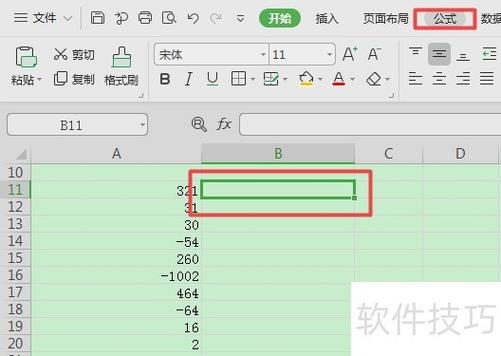
基本用法:ABS函数是Excel中最常用来计算绝对值的方法,它可以直接应用于单元格或范围内的数字来得到绝对值。
公式:=ABS(数值)
如果你想要计算单元格A1中的数字的绝对值,你可以输入=ABS(A1)。
批量计算绝对值:如果你有一列数字需要计算绝对值,可以将ABS函数应用于整个范围,假设你有一列数据在A列中,你可以在B列中输入=ABS(A1),然后将公式拖动到整个B列。
2、使用IF函数和条件运算符
在某些情况下,你可能需要在取绝对值时应用其他逻辑,IF函数可以与ABS函数结合使用,以满足更复杂的需求。
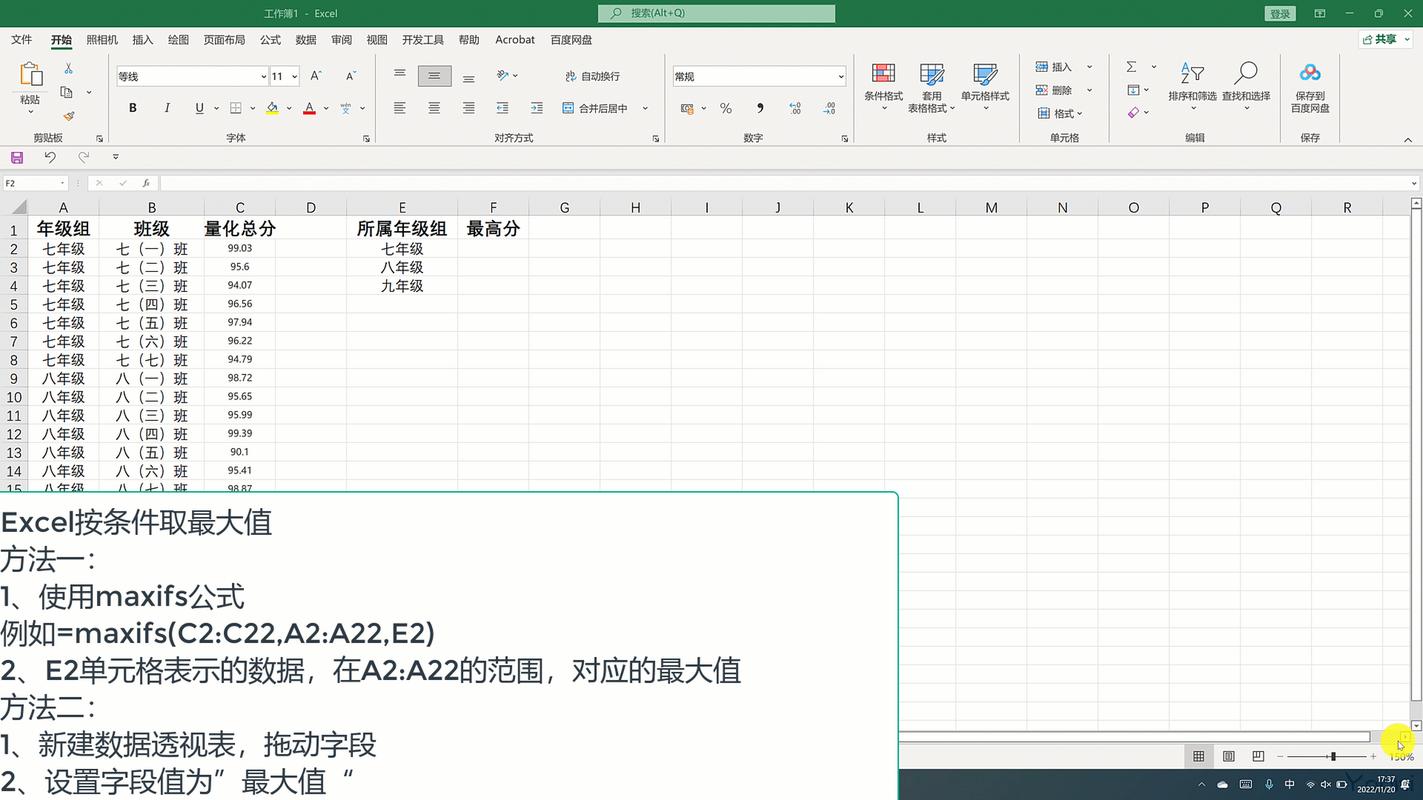
公式:=IF(数值>=0, 数值, 数值)
如果你想要计算单元格A1中的数值的绝对值,你可以输入=IF(A1>=0, A1, A1)。
3、使用Paste Special功能
Paste Special功能是Excel中的一个强大工具,可以在复制或剪切操作时同时进行特殊处理。
选中需要取绝对值的单元格,点击复制按钮或使用快捷键Ctrl+C进行复制。
选择复制区域的目标单元格,右键点击目标单元格,选择Paste Special选项。
在Paste Special对话框中选择Values选项,并勾选“Multiply”和“Add”选项,然后点击确定,通过使用Paste Special功能,Excel将会替换目标单元格中的数值,同时保持其绝对值不变。
4、使用VBA脚本
对于更高级的用户,VBA(Visual Basic for Applications)脚本可以帮助你自动化绝对值计算过程。
打开Excel,按Alt + F11打开VBA编辑器。
插入一个新模块,输入以下代码:
     Sub CalculateAbsoluteValues()
         Dim cell As Range
         For Each cell In Selection
             cell.Value = Abs(cell.Value)
         Next cell
     End Sub
关闭VBA编辑器。
选择你想要计算绝对值的单元格范围,按Alt + F8打开“宏”对话框,选择CalculateAbsoluteValues,然后点击“运行”。
5、结合其他Excel函数
在实际应用中,可能需要结合其他Excel函数来实现更复杂的数据处理,以下是一些常见的组合方法:
结合SUMIF函数:假设你想要计算一个范围内的负数的绝对值的总和,你可以使用SUMIF函数。
公式:=SUMIF(范围, "<0", ABS(范围))。
结合AVERAGE函数:假设你想要计算一个范围内数值的绝对值的平均值,你可以使用AVERAGE函数。
公式:=AVERAGE(ABS(范围))。
Excel提供了多种方法来计算数据的绝对值,包括使用ABS函数、IF函数和条件运算符、Paste Special功能、VBA脚本以及结合其他Excel函数,这些方法各有优劣,可以根据具体需求选择最适合的方法,ABS函数是最简单直接的方法,而VBA脚本则适合处理更复杂的情况,结合其他Excel函数可以实现更多样化的数据处理需求,通过灵活运用这些方法,你可以高效地处理Excel中的数据,满足各种业务需求。