
程序安装报错2503的全面解析与解决方案
在安装软件或更新系统时,许多用户会遇到“错误代码2503”的提示,导致安装过程中断,这一问题常见于Windows系统,尤其是Windows 10及更高版本,本文将从错误原因、解决步骤及预防措施三方面展开,帮助用户快速定位问题并找到有效方案。
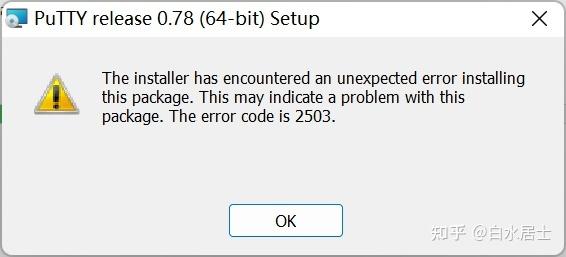
**错误2503的常见原因
1、权限不足:安装程序需要管理员权限,但当前账户未获得足够授权。
2、安装包冲突:安装文件可能被其他进程占用,或安装包本身损坏。
3、系统组件异常:Windows Installer服务未正常运行,或系统临时文件堆积。
4、第三方软件拦截:杀毒软件、防火墙或系统优化工具可能误判安装行为。
**分步解决方案
方法一:以管理员身份运行安装程序
1、右键点击安装文件(如.exe或.msi格式),选择“以管理员身份运行”。
2、若提示输入管理员密码,需输入正确凭据后继续。
3、若仍报错,尝试下一步操作。
注意:部分用户可能因系统组策略限制,无法直接获取管理员权限,需联系IT支持调整策略。
方法二:手动修改临时文件夹权限
错误2503常与系统临时文件夹(C:\Users\用户名\AppData\Local\Temp)权限不足相关。
1、按下Win+R,输入%temp%,打开临时文件夹。
2、右键点击Temp文件夹,选择“属性”→“安全”→“编辑”。
3、为当前用户添加“完全控制”权限,保存后重启电脑。
方法三:重置Windows Installer服务
1、按下Win+R,输入services.msc,打开服务管理器。
2、找到“Windows Installer”,右键选择“重新启动”。
3、若服务状态为“禁用”,需双击进入属性页,将启动类型改为“手动”或“自动”。
**方法四:使用命令行强制安装
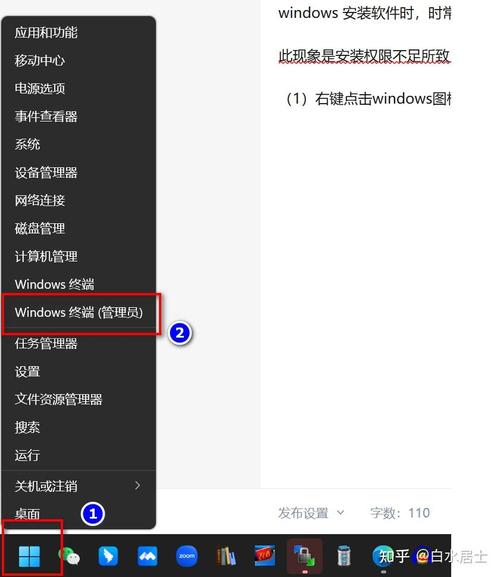
1、按下Win+X,选择“终端(管理员)”。
2、输入安装包路径,
msiexec /package "D:\Software\example.msi"
3、添加参数/norestart可避免安装后自动重启。
**方法五:检查安装包完整性
1、通过校验工具(如HashCalc)比对安装包的MD5或SHA1值,确认文件未损坏。
2、重新下载安装包,或从官网获取最新版本。
**方法六:关闭第三方软件干扰
1、临时禁用杀毒软件(如360安全卫士、火绒等)。
2、退出后台运行的优化工具(如CCleaner)。
3、在“任务管理器”中结束与安装程序冲突的进程。
**长期预防建议
1、定期清理系统垃圾:使用系统自带的“磁盘清理”工具,减少临时文件堆积。
2、保持账户权限合理分配:避免日常使用“管理员账户”,仅在必要时切换权限。
3、更新系统组件:通过Windows Update安装最新补丁,修复已知漏洞。
**个人观点
错误2503的根源通常在于权限冲突或系统环境异常,而非软件本身缺陷,对于普通用户,优先尝试“以管理员身份运行”和“重置Windows Installer”即可解决大部分问题;若涉及企业级环境,建议由技术人员统一配置组策略,避免频繁权限申请,遇到复杂情况时,参考微软官方文档(如KB2918614)或社区论坛能获取更针对性支持。
提示:若上述方案仍未解决问题,可在评论区留言描述具体报错场景,我们将进一步提供协助。




