
Jetpack插件运行异常时,如何高效定位与解决?
作为网站管理员,你可能对WordPress的Jetpack插件并不陌生,这款由Automattic官方推出的工具集,因其多功能性(如网站统计、安全防护、CDN加速等)成为许多站长的首选,偶尔出现的报错提示往往令人头疼,本文将基于实际运维经验,从技术排查到操作流程,提供一套完整的解决方案。
一、Jetpack报错的常见类型与原因
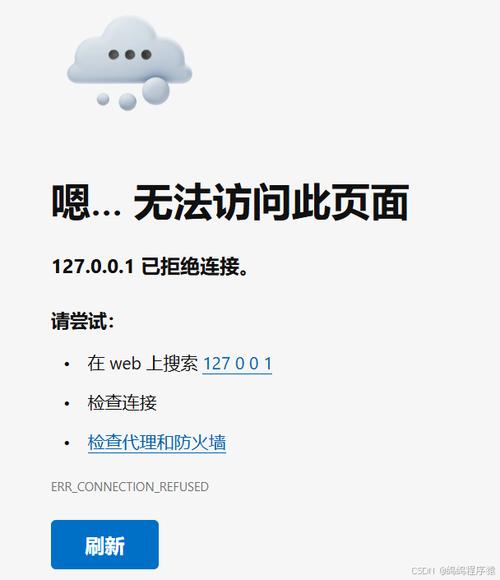
1、连接服务器失败
表现:插件提示“无法连接到WordPress.com”或“站点离线”。
核心原因:服务器网络不稳定、防火墙拦截、域名解析异常。
优先级排查:
- 通过在线工具(如Pingdom)检查网站可访问性;
- 登录主机控制面板,确认服务器IP未被安全策略屏蔽;
- 临时禁用安全插件(如Wordfence)测试是否为规则冲突。
2、功能模块冲突
表现:启用特定功能(如“懒加载”或“站点加速”)后页面显示异常。
典型场景:与其他插件(尤其是缓存类、图片优化类工具)共用时,CSS/JS加载顺序冲突。
应对策略:

- 进入Jetpack设置界面,逐一关闭模块并刷新页面观察效果;
- 使用浏览器开发者工具(F12)查看控制台报错信息,定位冲突代码。
3、API密钥验证错误
表现:提示“身份验证失败”或“无效的API凭证”。
根源分析:
- 网站迁移或域名更换后,旧密钥未同步更新;
- 主机环境时区设置错误,导致Token有效期计算异常。
二、分步骤解决Jetpack报错的实战流程
**第一步:基础环境检查
网络连通性测试
通过SSH或主机提供的终端工具,执行以下命令:
curl -v https://jetpack.com
若返回“Connection timed out”,需联系主机商确认服务器出口IP是否受限。
PHP版本兼容性
Jetpack要求PHP 7.0及以上版本,登录主机控制台(如cPanel),检查当前PHP版本,必要时升级至7.4或8.0。
**第二步:冲突组件排查
1、插件冲突检测
- 进入WordPress后台,依次停用非必要插件(尤其关注安全、缓存、SEO类工具);
- 每停用一个插件,刷新Jetpack状态页,观察报错是否消失;
- 若问题解决,逐个重新启用插件,锁定冲突对象。
2、主题兼容性验证
- 切换至默认主题(如Twenty Twenty-Four),测试Jetpack功能是否恢复;
- 若正常,联系主题开发者提供兼容性补丁或调整自定义代码。
**第三步:数据重置与重装
清除Jetpack本地缓存
通过FTP删除网站根目录下/wp-content/jetpack-tmp/文件夹(若存在)。
重置插件配置
1. 停用并删除Jetpack插件;
2. 手动移除数据库中的残留数据:
- 使用phpMyAdmin进入网站数据库;
- 执行SQL命令:
       DELETE FROM wp_options WHERE option_name LIKE '%jetpack%';
       DELETE FROM wp_usermeta WHERE meta_key LIKE '%jetpack%';
3. 重新安装Jetpack并绑定WordPress.com账号。
三、预防Jetpack报错的长效策略
1、环境标准化配置
- 定期更新PHP至稳定版本(推荐8.0以上),避免因语法废弃导致兼容问题;
- 在wp-config.php中增加以下代码,强制Jetpack使用IPv4协议(部分主机IPv6支持不完善):
define( 'JETPACK_IP_ADDRESS_OK', true );2、模块化启用功能
根据实际需求,仅开启必要功能,若已使用独立CDN服务,可关闭Jetpack的“站点加速”模块以减少冲突概率。
3、日志监控与自动化预警
- 通过主机日志(如Apache的error_log)或插件(如WP Activity Log)记录Jetpack运行状态;
- 设置服务器监控(如UptimeRobot),当站点与WordPress.com通讯中断时触发邮件告警。
观点
Jetpack报错虽常见,但90%以上问题可通过系统性排查定位,作为站长,需建立“先环境后代码”的思维:优先确认服务器、网络、兼容性等底层因素,再深入插件配置,保持组件更新与最小化启用原则,能显著降低异常发生概率,若反复出现同类问题,建议评估是否替换为功能更专注的独立插件(如单独使用RankMath替代SEO模块),以提升系统稳定性。




